Création d'étiquettes avec l'application iLabel
Suivez les instructions dans ces sections pour créer vos étiquettes.
Création d'une étiquette avec l'application iLabel
Vous pouvez créer une étiquette ou un ruban depuis votre appareil mobile.
-
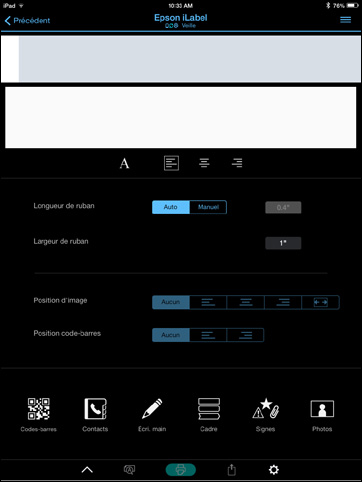
Touchez Création d'étiquette.
Un écran comme celui-ci s'affiche :
-
Pour modifier la taille et la police de caractères, touchez le bouton
 , puis sélectionnez la taille, le style de caractères et la police de caractères.
-
Pour enregistrer votre étiquette, touchez le bouton
 et touchez Enregistrer.
-
Lorsque vous êtes prêt à imprimer, touchez le bouton
 .
.
Aperçu de l'étiquette
Vous pouvez voir un aperçu de votre étiquette avant de l'imprimer.
-
Lorsque vous êtes satisfait du design de votre étiquette, touchez le bouton
 .
Un écran comme celui-ci s'affiche :
.
Un écran comme celui-ci s'affiche :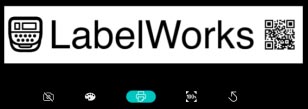
-
Effectuez l'une des étapes suivantes :
- Touchez le bouton
 pour activer l'appareil photo avant afin d'obtenir un aperçu de l'étiquette.
 - Touchez le bouton
 pour modifier le texte et la couleur de l'arrière-plan de l'étiquette.
 - Touchez le bouton pour imprimer l'étiquette.
- Touchez le bouton
 pour régler le zoom à 100 %.
 - Touchez le bouton
 pour revenir à l'écran précédent.
- Touchez le bouton
Sélection de la mise en page avec l'application iLabel
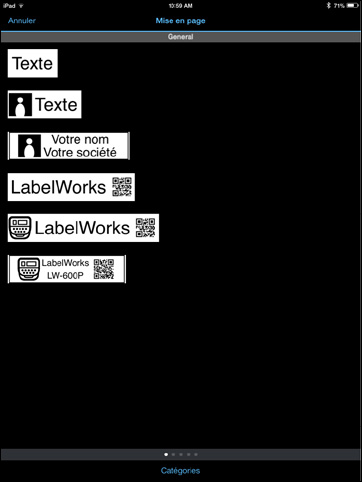
Vous pouvez choisir parmi une vaste gamme de mises en page, incluant des tableaux, du texte avec code à barres et/ou des graphiques et du texte sur plusieurs lignes.
-
Touchez le bouton , puis touchez Réglage mise en page.
Un écran comme celui-ci s'affiche :
-
Touchez le bouton .
Utilisation du catalogue d'étiquettes avec l'application iLabel
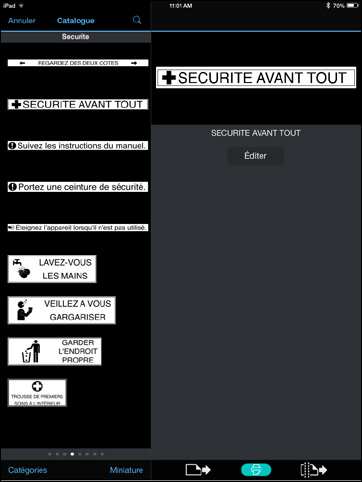
Vous pouvez choisir parmi une vaste gamme d'étiquettes prêtes à l'emploi.
-
Naviguez vers l'écran des raccourcis et touchez Catalogue d'étiquettes.
Un écran comme celui-ci s'affiche :
-
Sélectionnez une étiquette.
Un écran comme celui-ci s'affiche :
-
Effectuez l'une des étapes suivantes :
- Touchez le bouton pour imprimer l'étiquette.
- Touchez Éditer pour modifier l'étiquette.
- Touchez le bouton