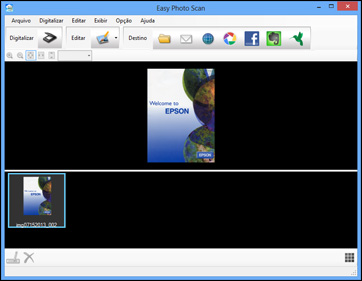
Você pode
usar o software do Epson Easy Photo Scan para digitalizar
facilmente os seus originais usando o Epson Scan, editar as imagens
digitalizadas e compartilhá-las usando Facebook ou outros sites de
compartilhamento de fotos na internet.
- Siga um
destes passos para abrir o Easy Photo Scan:
- Windows 8: Navegue até a tela Iniciar, clique com o botão direito do mouse na tela e selecione Todos os aplicativos. Clique em Easy Photo Scan.
- Windows (outras versões): Clique em
 ou em
Iniciar e selecione Todos os programas ou Programas. Selecione Epson Software e depois clique em Easy Photo Scan.
ou em
Iniciar e selecione Todos os programas ou Programas. Selecione Epson Software e depois clique em Easy Photo Scan. - Mac OS X: Abra a pasta Aplicativos, clique em EPSON Software e clique em Easy Photo Scan.
- Clique
em Digitalizar na janela do Epson
Scan para digitalizar o seu original. A imagem digitalizada
é exibida na janela do Easy Photo Scan com um nome gerado
automaticamente. Você pode editar o nome do arquivo se selecionar a
miniatura da imagem na parte inferior da tela e clicar no ícone
 .
.