Vous pouvez
sélectionner parmi plusieurs options de taille et de mise en page
pour votre document ou votre photo sous l'onglet Disposition.
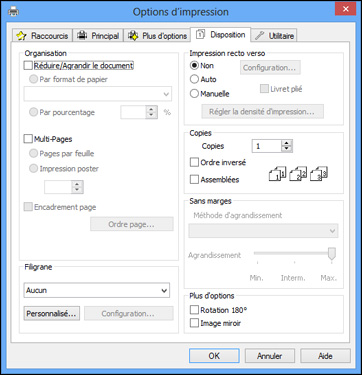
- Pour redimensionner le document ou la photo à l’impression, cochez la case Réduire/Agrandir le document et sélectionnez vos paramètres de taille.
- Pour imprimer sur les deux côtés du papier, sélectionnez les options Impression recto verso.
- Pour imprimer plusieurs pages sur une seule feuille ou une seule image sur plusieurs feuilles, cochez la case Multi-Pages et sélectionnez les options souhaitées pour votre document.
- Pour sélectionner des copies multiples et déterminer l’ordre d’impression, sélectionnez les options Copies.
- Pour
contrôler l'impression sur les bords des images sans marges,
sélectionnez l'option Sans marges
:
Remarque: Pour modifier les paramètres Sans marges, vous devez avoir sélectionné l'option Sans marges sous l'onglet Plus d'options.
- Pour régler
les paramètres automatiques, sélectionnez Agrandissement auto comme Méthode
d’agrandissement, puis réglez le curseur Agrandissement (au besoin) pour contrôler
l'agrandissement de l'image.
Remarque: Si vous sélectionnez l'option Min. pour le paramètre Agrandissement, il est possible que des bordures blanches apparaissent sur votre photo.
- Pour imprimer l'image sans marges à sa taille réelle sans mise à l’échelle, sélectionnez Conserver taille comme Méthode d'agrandissement.
- Pour régler
les paramètres automatiques, sélectionnez Agrandissement auto comme Méthode
d’agrandissement, puis réglez le curseur Agrandissement (au besoin) pour contrôler
l'agrandissement de l'image.
- Pour ajouter un filigrane à votre impression, sélectionnez un paramètre Filigrane.
- Pour pivoter ou inverser l’image à imprimer, cochez les cases Rotation 180° ou Image miroir.