Impression d'étiquettes avec le logiciel
Label Editor
Lorsque vous
avez terminé de créer une étiquette, vous êtes prêt à
imprimer.
Cliquez
sur l'icône Imprimer. Une
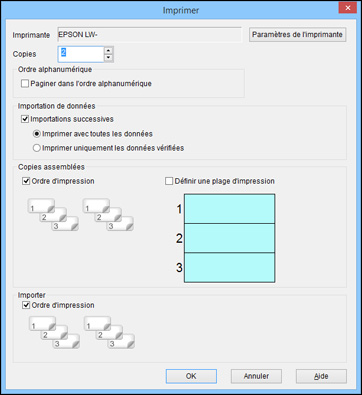
fenêtre comme celle-ci s'affiche :
Sélectionnez le nombre de copies.
Si vous
imprimez une séquence d'étiquettes en ordre alphanumérique, cochez
la case Paginer dans l'ordre
alphanumérique.
Si vous
imprimez une série d'étiquettes grâce à l'importation de données,
sélectionnez les options désirées dans la section Importation de
données.
Pour
désactiver l'assemblage lorsque vous imprimez plusieurs copies de
vos étiquettes grâce à l'importation de données, cochez la case
Ordre d'impression dans la section
Importer.
Si vous
utilisez l'option Copies assemblées, cochez la case Définir une plage d'impression, puis
sélectionnez les sections que vous souhaitez imprimer.
Pour
désactiver l'assemblage lors de l'impression de copies multiples
avec le paramètre Copies assemblées, cochez la case Ordre d'impression dans la section Copies
assemblées.
Pour
sélectionner des options d'impression additionnelles, cliquez sur
Paramètres de l'imprimante.
Cette fenêtre s'affiche :
Sélectionnez l'un des onglets pour afficher les options
disponibles.
Sélectionnez les options que vous souhaitez
ajouter.