Numérisation à l'aide d'Epson Scan

Epson Scan enregistre automatiquement votre fichier numérisé sur votre ordinateur selon le format et le dossier que vous avez spécifiés. Vous pouvez sélectionner les paramètres, prévisualiser et modifier les paramètres du fichier numérisé, au besoin.
  1. Chargez l'original dans le scanner.
  2. Effectuez l'une des étapes suivantes pour lancer Epson Scan :
    • Windows 8.x : Naviguez vers l'écran Applications et sélectionnez EPSON Scan.
    • Windows (autres versions) : Cliquez sur ou Démarrer, puis sélectionnez Tous les programmes ou Programmes. Sélectionnez EPSON, puis sélectionnez EPSON Scan.
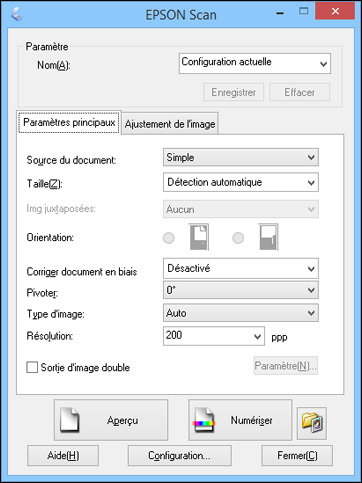
    Une fenêtre comme celle-ci s'affiche :


  3. Sélectionnez les options pour chacun des paramètres de numérisation affichés à l'écran.
  4. Au besoin, cliquez sur le bouton Aperçu. Epson Scan permet de prévisualiser l'original et afficher le résultat dans une autre fenêtre d'aperçu distincte. Le scanner éjecte aussi la page.
  5. Chargez de nouveau la page dans le scanner.
  6. Cliquez sur l'onglet Ajustement de l'image et sélectionnez les paramètres de réglage de l'image que vous souhaitez utiliser. Avant de faire des réglages, cliquez sur l'image ou la zone de numérisation dans la fenêtre Aperçu.
  7. Cliquez sur Numériser. La fenêtre Enregistrement des fichiers s'affiche.
  8. Modifiez les paramètres d'enregistrement des fichiers et cliquez sur OK.
Epson Scan numérise votre original et sauvegarde le fichier dans le dossier sélectionné ou l'ouvre dans votre programme de numérisation. Si le fichier a été sauvegardé directement sur votre ordinateur, vous verrez le fichier dans l'explorateur Windows, où vous pouvez visualiser et imprimer l'image.
Tâches associées
Chargement de documents originaux dans le bac d'alimentation
Chargement de cartes plastifiées dans le bac d'alimentation
Chargement de documents spéciaux