Cómo escanear dos originales en una hoja
(Juntar Imágenes)
Puede
escanear ambas caras de un original a doble cara o un original
doblado con los ajustes Juntar Imágenes de Epson Scan.
Cargue el original en el
escáner.
Realice una de las siguientes acciones
para iniciar Document Capture Pro:
Windows 8.x: Navegue a la
pantalla Aplicaciones y seleccione
Document Capture Pro.
Windows (otras versiones): Haga
clic en o en Inicio, luego seleccione Todos los programas o Programas. Seleccione EPSON Software, luego seleccione Document Capture Pro.
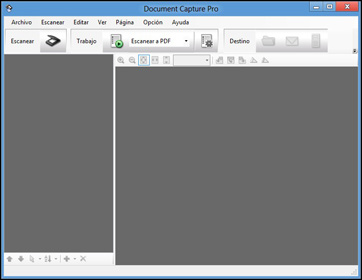
Verá esta ventana:
Haga
clic en el icono Escanear, luego haga clic en Ajustes detallados. Verá una ventana de
Epson Scan como esta:
Seleccione Doble Cara como el
ajuste Origen Documento.
Seleccione el tamaño del documento original como el ajuste
Tamaño.
Seleccione una de las siguientes opciones como el ajuste
Juntar Imágenes:
Arriba-Abajo: Coloca las imágenes escaneadas una
encima de la otra.
Izqda.-Dcha.: Coloca las imágenes escaneadas una
al lado de la otra.
Haga
clic en Aceptar.
Haga
clic en Escanear. Se muestra
la imagen escaneada.
Nota: Si las
imágenes escaneadas no se juntan correctamente, haga clic en
Configuración en la ventana de Epson
Scan y seleccione el ajuste Punto
Encuadernación (Escaneo Doble Cara) en la ficha
Documento.
 o en
o en