Cómo crear una etiqueta básica en Label
Editor Lite
Puede crear
una etiqueta con texto y gráficos fácilmente e imprimirla con la
impresora de etiquetas.
Inicie
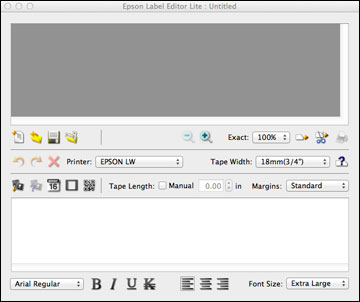
Label Editor Lite. Verá la pantalla principal de Label
Editor Lite:
Seleccione la impresora (Printer) y el
ancho de la cinta (Tape Width).
Introduzca el texto para su etiqueta en el campo de
texto. El texto aparece en el área de edición de texto y en
el área de previsualización de etiquetas.
Para
cambiar la fuente y el tamaño, seleccione el cuadro de texto y
seleccione el nombre y el tamaño de la fuente en los menús
desplegables. (Puede utilizar cualquier fuente instalada en su
computadora).
Para
guardar la etiqueta, haga clic en el icono de guardar, introduzca un nombre
para el archivo y haga clic en Save.
Cuando
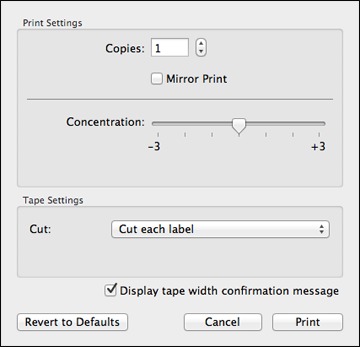
esté listo para imprimir, haga clic en el icono de imprimir. Verá una
ventana como esta:
Seleccione el número de etiquetas que desea imprimir en el
cuadro Copies.
Haga
clic en Print para imprimir la
etiqueta. Verá un mensaje de confirmación del ancho de la
cinta.
 de guardar, introduzca un nombre
para el archivo y haga clic en
de guardar, introduzca un nombre
para el archivo y haga clic en  de imprimir.