Criação de etiquetas para gerenciamento de equipamentos no Label Editor

Você pode selecionar a partir de vários modelos de etiquetas para gerenciamento de equipamentos e modificar os modelos conforme necessário. Você pode criar uma série de etiquetas para gerenciamento de equipamentos digitando o texto manualmente ou importando-o de um arquivo.
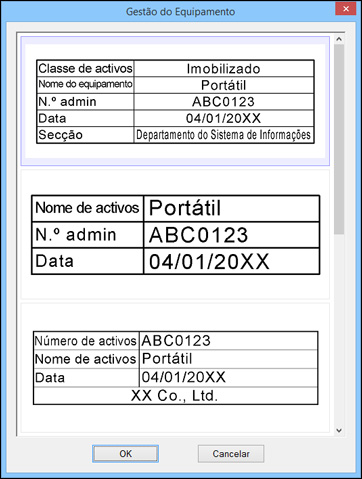
  1. Na tela Novo/Abrir, selecione Gestão do Equipamento e clique OK. Você verá esta janela:


  2. Use a barra de rolagem para ver os modelos disponíveis, selecione o que deseja usar e clique OK. Você verá uma janela como esta:


  3. Execute um dos seguintes procedimentos:
    • Selecione Entrada de Dados, digite o texto para cada campo e clique OK.
    • Selecione Importação de Dados (para Etiquetas Múltiplas), clique Referência e selecione o arquivo de dados que deseja usar. Siga as instruções para importar dados.
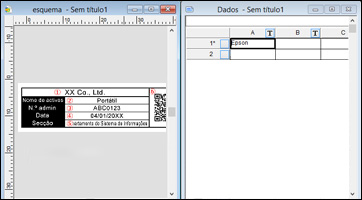
    Você verá uma tela como esta:


  4. Faça o seguinte:
    • Para editar os campos padrão, clique duas vezes em cada bloco de texto e digite o texto que deseja.
    • Para formatar o texto que digitou, clique duas vezes na janela de esquema.
    • Para criar etiquetas adicionais usando o mesmo modelo, digite o texto na janela de dados. Após completar cada fileira, uma fileira em branco aparece abaixo.
  5. Para salvar seu projeto de etiqueta, clique Guardar, digite um nome de arquivo e clique Salvar.
  6. Clique no ícone Imprimir.
  7. Selecione o número de cópias e qualquer outra configuração que desejar.
  8. Clique OK para imprimir suas etiquetas.
Tarefas relacionadas
Criação de etiquetas a partir de dados importados no Label Editor
Impressão de etiquetas no Label Editor
Impressão por partes no Label Editor