Vous pouvez
activer le mode Wi-Fi Direct pour permettre la communication entre
votre produit et votre ordinateur ou d'autres dispositifs sans
qu'un routeur ou un point d'accès sans fil ne soit requis.
- Appuyez
sur le bouton
 d'accueil, si
nécessaire.
d'accueil, si
nécessaire. - Appuyez
sur
 .
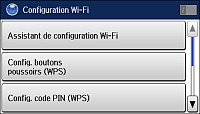
. - Sélectionnez Configuration Wi-Fi. Un écran comme celui-ci s'affiche :
- Entrez
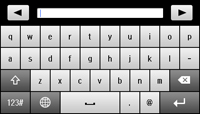
le mot de passe Wi-Fi Direct.
Remarque: Votre mot de passe doit avoir un minimum de 8 caractères et un maximum de 22 caractères.
- Appuyez
sur
 lorsque vous
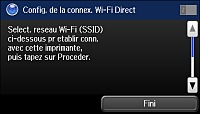
avez terminé de saisir le mot de passe. Un écran comme
celui-ci s'affiche :
lorsque vous
avez terminé de saisir le mot de passe. Un écran comme
celui-ci s'affiche :
- Appuyez
sur le bouton d'accueil. Le symbole
de connexion AP ou Direct s'affichera sur l'écran ACL et vous
devriez être en mesure de vous connecter directement au produit à
partir de votre ordinateur ou votre dispositif, puis d'imprimer. Si
vous imprimez depuis un ordinateur, assurez-vous que vous avez
installé les logiciels réseau tel que décrit sur l'affiche
Point de départ.
Remarque: Notez le SSID et le mot de passe qui apparaissent à l'écran.
Si le symbole de connexion AP ou Direct n'est pas affiché sur l'écran ACL, le mode Wi-Fi Direct n'est pas activé. Répétez ces étapes pour essayer de nouveau.