Sélectionnez
les paramètres de base pour le document ou la photo que vous
souhaitez imprimer.
- Ouvrez
une photo ou un document pour l'impression.
-
Sélectionnez la commande d'impression dans votre
application.
Remarque: Vous
devrez peut-être sélectionner une icône d'impression à l'écran,
l'option Imprimer dans le menu
Fichier ou une autre commande. Consultez l'utilitaire d'aide de
votre application pour plus de détails.
-
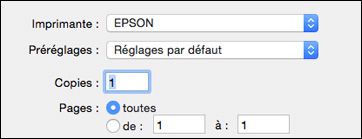
Sélectionnez votre produit pour le paramètre Imprimante.
- Au
besoin, cliquez sur la flèche à côté du paramètre Imprimante ou sur
le bouton Afficher les détails afin
d'agrandir la fenêtre d'impression. La fenêtre agrandie des
paramètres d'impression pour votre produit s'affiche :
Remarque: La
fenêtre d'impression peut être différente selon la version d'OS X
et l'application que vous utilisez.
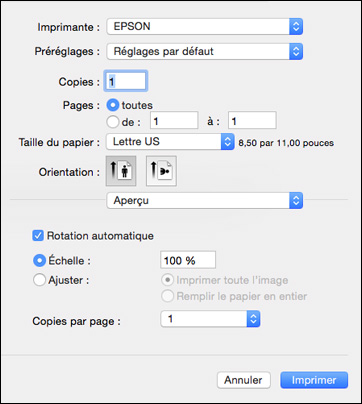
- Réglez
les paramètres Copies et
Pages au besoin.
Remarque: Si vous
ne voyez pas ces paramètres dans la fenêtre d'impression, vérifiez
s'ils apparaissent dans votre application avant
d'imprimer.
- Au
paramètre Taille du papier, indiquez
la taille du papier que vous avez chargé.
Remarque: Vous
pouvez réduire ou agrandir la taille de l'image imprimée en
sélectionnant Gestion du papier dans
le menu contextuel et en sélectionnant une option de report à
l'échelle.
Remarque: Si vous
ne voyez pas ces paramètres dans la fenêtre d'impression, vérifiez
s'ils apparaissent dans votre application avant d'imprimer. Ils
peuvent être accessibles en sélectionnant Format d'impression à partir du menu
Fichier.
-
Choisissez portrait ou paysage au paramètre Orientation.
-
Sélectionnez les paramètres propres à l'application qui
apparaissent à l'écran tels que ceux illustrés dans l'image
ci-dessus pour l'application Aperçu.
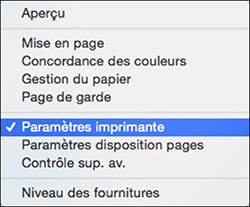
-
Sélectionnez Paramètres
imprimante à partir du menu contextuel.
Remarque: Dans
certains programmes, il est possible que vous deviez sélectionner
Avancé avant de pouvoir sélectionner
Paramètres imprimante. Pour obtenir
plus d'informations sur les paramètres d'impression, appuyez sur le
bouton ?.
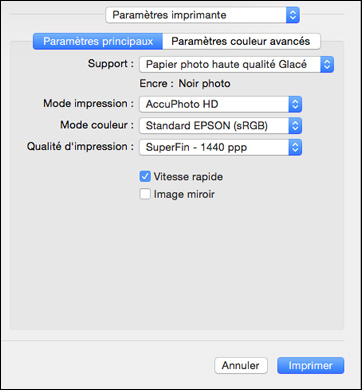
Ces paramètres s'affichent :
-
Sélectionnez le type de papier que vous avez chargé pour le
paramètre Support.
Remarque: Le nom
du paramètre pourrait ne pas correspondre exactement au nom du
papier. Vérifiez la liste des paramètres de type de support pour
plus de détails.
Remarque: Le type
d'encre peut varier selon la taille et le type de papier que vous
avez sélectionnés. Pour éviter de changer le type d'encre trop
souvent, vous pouvez régler le type d'encre noire par défaut sur
celui que vous utilisez régulièrement.
-
Sélectionnez l'une des options suivantes pour le paramètre
Mode impression :
- Sélectionnez
Couleur pour tout type d'impression
de photo.
- Sélectionnez
Photo N&B avancée pour imprimer
des photos en noir et blanc sur certains types de papier photo.
Consultez la liste des options Photo N&B avancée pour plus de
détails. Si votre type papier ne supporte pas cette option,
imprimez les photos en noir et blanc à l'aide du paramètre
AccuPhoto HD.
- Sélectionnez
Noir/Niveaux de gris lorsque vous
utilisez du papier ordinaire.
- Cliquez
sur Mode couleur et sélectionnez
Configuration manuelle.
-
Sélectionnez l'un de ces paramètres Paramètres couleurs :
- Standard EPSON (sRVB) : Augmente le contraste
des images. Cliquez sur l'onglet Paramètres
couleur avancés pour utiliser des options de couleur
avancées.
- Adobe RGB : Fait correspondre les couleurs de
l'image aux standards de couleur Adobe RGB. Utilisez ce paramètre
si votre fichier source a été créé avec le standard Adobe RGB.
Cliquez sur l'onglet Paramètres couleur
avancés pour utiliser des options de couleur avancées.
- Désactivé (pas de calibrage couleur) : Désactive
les réglages couleur effectués par le logiciel d’impression afin
que vous puissiez n’utiliser que les réglages couleur de votre
application.
Remarque: Si vous
le souhaitez, vous pouvez utiliser ColorSync pour la gestion des
couleurs. Dans la plupart des cas, vous obtiendrez de meilleurs
résultats en appliquant la gestion des couleurs dans votre
application plutôt que dans le pilote d'impression.
-
Sélectionnez le paramètre Qualité
d'impression de votre choix.
-
Sélectionnez les options d'impression
disponibles.