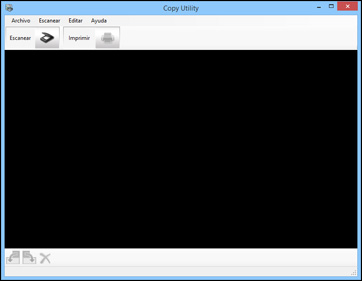
Puede utilizar el escáner con una impresora
conectada a su computadora como si fuera una fotocopiadora. Con la
utilidad Copy Utility, puede agrandar o reducir su imagen,
recuperar colores desvaídos y cambiar una variedad de otros ajustes
mientras que copia.
- Realice
una de las siguientes acciones para iniciar la utilidad Copy
Utility:
- Windows 8.x: Navegue a la pantalla Aplicaciones y seleccione Copy Utility.
- Windows (otras versiones): Haga clic en
 o en
Inicio, luego seleccione
Todos los programas o Programas. Seleccione EPSON Software, luego seleccione Copy Utility.
o en
Inicio, luego seleccione
Todos los programas o Programas. Seleccione EPSON Software, luego seleccione Copy Utility. - Mac: Abra la carpeta Aplicaciones, seleccione la carpeta Epson Software y seleccione Copy Utility.
- Pulse el botón
 de copiar del escáner.
- Haga
clic en el icono
 Escanear. Verá una ventana como esta:
Nota: Si inició el escaneo utilizando un botón del escáner, la ventana de Epson Scan se abre automáticamente. Si había utilizado Epson Scan anteriormente, es posible que se inicie en otro modo de escaneo.
Escanear. Verá una ventana como esta:
Nota: Si inició el escaneo utilizando un botón del escáner, la ventana de Epson Scan se abre automáticamente. Si había utilizado Epson Scan anteriormente, es posible que se inicie en otro modo de escaneo.