Impression via CCP à partir de votre appareil Android

Vous pouvez connecter votre appareil Android 4.0 ou une version ultérieure à votre produit en utilisant la CCP (communication en champ proche). Une fois la connexion établie, vous pouvez imprimer en utilisant Epson iPrint.
  1. Assurez-vous qu'Epson iPrint est installé sur votre appareil mobile.
  2. Assurez-vous que le mode Simple AP est activé sur votre imprimante, que vous utilisez le mot de passe Wi-Fi Direct par défaut et qu'il y a du papier chargé dans l'imprimante.
    Remarque: L'impression via CCP ne fonctionnera pas si vous avez modifié le mot de passe Wi-Fi Direct par défaut.
  3. Placez l'antenne CCP de votre appareil mobile contre l'étiquette CCP de votre produit.
    Remarque: Si vous ne voyez pas le logo CCP (NFC) sur votre produit, votre administrateur a peut-être désactivé la CCP. L'emplacement de l'antenne de votre appareil mobile peut varier. Pour plus de détails, consultez la documentation de votre appareil mobile.


    Epson iPrint s'ouvre.
    Remarque: Si vous n'avez pas encore installé Epson iPrint, la page Epson iPrint de la boutique d'applications s'affichera. Installez Epson iPrint et répétez cette étape.
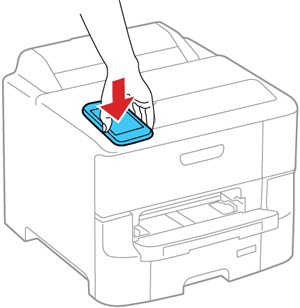
  4. Placez de nouveau l'antenne CCP de votre appareil mobile contre l'étiquette CCP de votre produit. L'imprimante et l'appareil mobile se connectent.
    Remarque: Si l'appareil mobile et le produit se déconnectent, essayez d'imprimer un document. L'appareil mobile et le produit devraient se reconnecter automatiquement.
  5. Ouvrez le fichier que vous voulez imprimer dans Epson iPrint.
  6. Placez l'antenne CCP de votre appareil mobile contre l'étiquette CCP de votre produit pour lancer l'impression.
Tâches associées
Activation du mode Wi-Fi Direct
Références associées
Icônes d'état
Information associée
Chargement du papier