Você pode
digitalizar uma imagem e enviar o arquivo digitalizado por e-mail
usando o painel de controle do seu produto. Você precisa ter um
servidor de e-mail pré-configurado antes de poder digitalizar para
e-mail. Ou você pode digitar o endereço de e-mail diretamente no
painel de controle do produto ou selecionar um endereço a partir da
lista Contac.. A data e a hora devem
estar corretas para que as marcações no e-mail sejam precisas.
Observação: Você
também pode usar a função Scan to Document Capture Pro para
digitalizar e enviar por e-mail o arquivo digitalizado.
-
Pressione o botão
 início, se necessário.
 - Selecione Digit.. Você verá uma tela como esta:
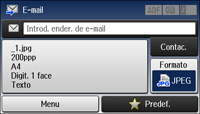
- Selecione E-mail. Você verá uma tela como esta:
- Execute um dos seguintes procedimentos:
-
Selecione Menu e selecione
Definições de e-mail. Mude o
Assunto e Prefixo de nome de ficheiro se necessário,
depois pressione o botão
 voltar para voltar à tela
E-mail.
voltar para voltar à tela
E-mail. -
Pressione um dos botões
 . Seu produto digitaliza seu
original e envia o arquivo digitalizado por e-mail.
. Seu produto digitaliza seu
original e envia o arquivo digitalizado por e-mail.

 .
.