- Cuando vea la siguiente pantalla, seleccione Sí y haga clic en Siguiente (Windows) o en Continuar (OS X).
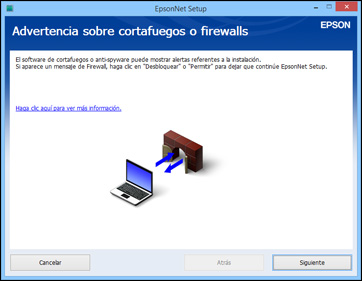
Verá una pantalla como esta:
- Haga clic en Siguiente para continuar.
Note: Si
aparece un mensaje de alerta de firewall, haga clic en Desbloquear o en Permitir para que continúe el programa
EpsonNet Setup. No seleccione Preguntarme más tarde, Mantener bloqueado o Bloquear.
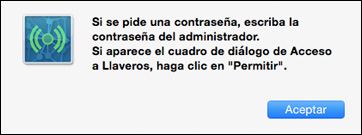
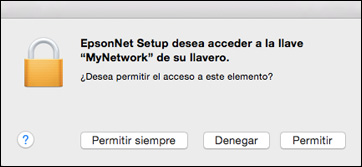
- OS X: Si ve los siguientes mensajes, haga
clic en Aceptar y haga clic en
Permitir para que EpsonNet Setup
pueda obtener la información de su contraseña.
- Siga las instrucciones que aparecen en pantalla para que
el sistema configure su producto en la red automáticamente.
Note: El
producto transmite su información de red durante 60 minutos desde
el comienzo de la carga de la tinta. Si no finaliza la
configuración de Wi-Fi dentro de 60 minutos, no podrá realizar la
conexión automáticamente y es posible que tenga que ingresar el
nombre (SSID) y la contraseña de su red en una pantalla. También
puede seleccionar un método de configuración de Wi-Fi
diferente.
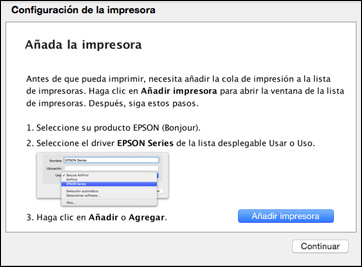
- OS X: Cuando vea la siguiente pantalla,
haga clic en Añadir impresora y
siga las instrucciones que aparecen en pantalla para añadir su
producto y la cola de impresión a su sistema. Luego, haga clic en
Continuar.
Note:
Asegúrese de seleccionar su producto Epson de la lista desplegable
Usar o Uso.
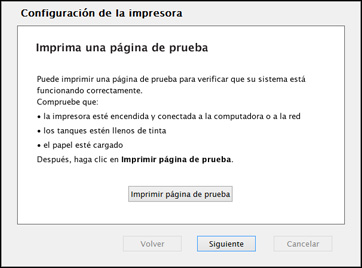
- Cuando vea la siguiente
pantalla, imprima una página de prueba y haga clic en Siguiente o en Continuar (OS X).
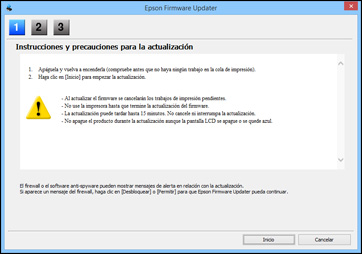
- Windows: El sistema comienza a buscar el
firmware más reciente para su producto. Si ve la siguiente
pantalla, hay un nuevo firmware disponible. Haga clic en
Siguiente y siga las
instrucciones que aparecen en pantalla. Cuando esté listo, haga
clic en Iniciar y espere hasta
que finalice la actualización del firmware.
IMPORTANTE:
NO APAGUE SU PRODUCTO O INTERRUMPA EL PROCESO DE BÚSQUEDA DEL
FIRMWARE.
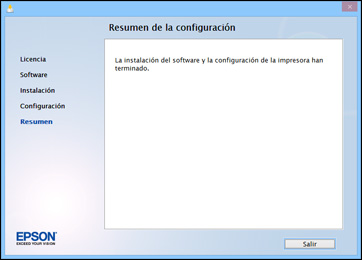
- Siga las instrucciones que
aparecen en pantalla para finalizar la configuración del producto.
Cuando vea la siguiente pantalla, haga clic en Salir (Windows) o en Cerrar (OS X) para cerrar el programa de
instalación.