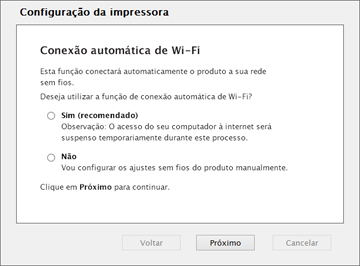
- Quando vir esta tela, selecione Sim e clique em Próximo (Windows) ou Continuar (OS X).
Você verá uma tela como esta:
- Clique em Próximo para continuar.
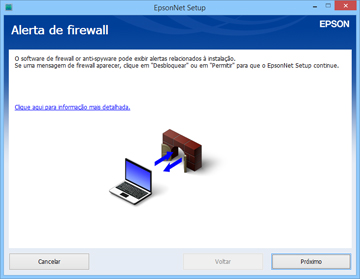
Nota: Se você
vir um alerta de firewall, clique em Desbloquear ou em Permitir para que o EpsonNet Setup continue.
Não selecione Perguntar depois,
Manter Bloqueado ou Bloquear.
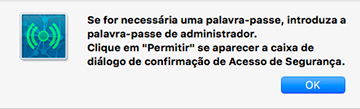
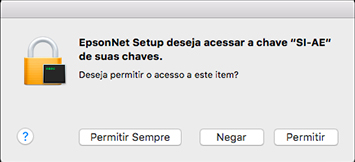
- OS X: Caso veja as mensagens a seguir, clique
em OK e clique em Permitir para que o EpsonNet Setup acesse a
sua informação de senha.
- Siga as instruções na tela para permitir que o sistema
configure automaticamente o seu produto na rede.
Nota: O seu
produto transmite a sua informação de rede por 60 minutos a partir
do momento em que o carregamento da tinta começa. Se você não
completar a configuração de Wi-Fi dentro de 60 minutos, não será
possível fazer a conexão automaticamente e pode ser pedido que
digite o nome (SSID) e a senha da sua rede em uma tela exibida.
Você pode selecionar um método de configuração de Wi-Fi
diferente.
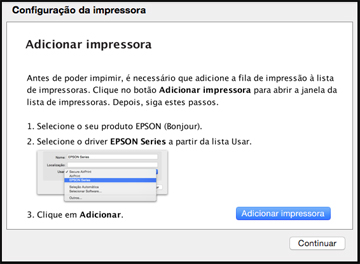
- OS X: Quando vir esta tela, clique em
Adicionar impressora e siga as
instruções na tela para adicionar o seu produto e a fila de
impressão ao seu sistema. Depois clique em Continuar.
Nota:
Certifique-se de selecionar o seu produto Epson na lista suspensa
Usar ou Imprimir usando.
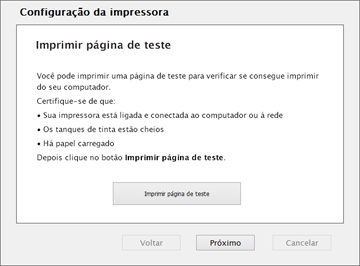
- Quando vir esta tela,
imprima uma página de teste e clique em Próximo (Windows) ou em Continuar (OS X).
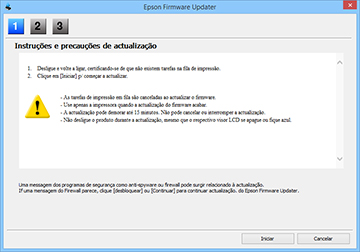
- Windows: O sistema inicia a busca pelo
firmware mais atual para o seu produto. Quando vir esta tela, há
novo firmware disponível. Clique Próximo e siga as instruções na tela. Quando
estiver pronto, clique em Iniciar
e aguarde até que a atualização do firmware termine.
IMPORTANTE:
NÃO DESLIGUE O SEU PRODUTO OU INTERROMPA A BUSCA DO FIRMWARE DE
QUALQUER FORMA.
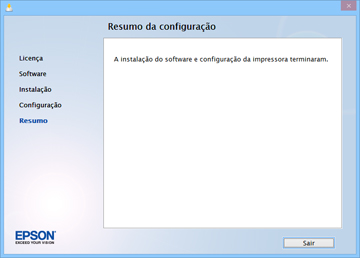
- Siga as instruções na tela
para completar a configuração do produto. Quando vir esta tela,
clique em Sair (Windows) ou em
Fechar (OS X) para fechar o
programa de instalação.