Puede
cambiar la contraseña predeterminada de Wi-Fi Direct para mejorar
la seguridad de sus conexiones de Wi-Fi Direct.
Nota: Si cambia la
contraseña de Wi-Fi Direct, no puede usar la funcionalidad NFC
integrada para conectar el producto. Si ya había conectado
dispositivos o computadoras al producto por medio de Wi-Fi Direct,
se desconectarán cuando cambie la contraseña.
- Pulse el
botón
 de inicio, si es
necesario.
de inicio, si es
necesario. - Pulse
 .
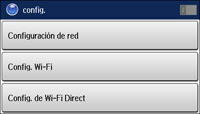
. - Seleccione Config. Verá una pantalla como esta:
-
Introduzca su contraseña nueva de Wi-Fi Direct.
Nota: La contraseña debe tener entre 8 y 22 caracteres.
- Cuando
termine de introducir la contraseña, pulse
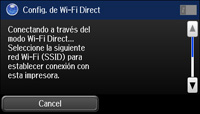
 y seleccione Continuar. Verá una pantalla como esta:
- Pulse el
botón de inicio para salir del
menú. Verá un símbolo de conexión AP o Direct en la
pantalla LCD y podrá imprimir directamente al producto desde su
computadora o dispositivo.
Nota: Si el símbolo de conexión AP o Direct no aparece en la pantalla LCD, el modo Wi-Fi Direct no está activado. Repita estos pasos para volver a intentarlo.
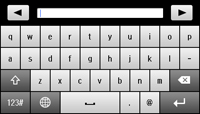
 o
o  para mover
el cursor.
para mover
el cursor. para alternar
entre letras mayúsculas o minúsculas.
para alternar
entre letras mayúsculas o minúsculas. para borrar el
carácter anterior.
para borrar el
carácter anterior. para ingresar
números y símbolos.
para ingresar
números y símbolos. para introducir
un espacio.
para introducir
un espacio. para cambiar el teclado.