Puede
escanear una imagen y guardarla en una carpeta de red utilizando el
panel de control del producto.
Nota: Asegure que
la hora y la fecha estén configuradas correctamente en el panel de
control del producto antes de utilizar esta función.
- Pulse el
botón
 de inicio, si es
necesario.
de inicio, si es
necesario. - Seleccione Digitalizar. Verá una pantalla como esta:
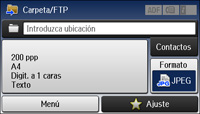
- Seleccione Carpeta de red/FTP. Verá una pantalla como esta:
-
Seleccione Menú y seleccione
Config de archivo. Cambie el ajuste
Prefijo nombre de archivo, si es
necesario, luego pulse el botón
 de volver para regresar a la
pantalla Carpeta/FTP.
de volver para regresar a la
pantalla Carpeta/FTP. - Pulse
uno de los botones
 . El producto escanea su original
y lo guarda en la ubicación seleccionada.
. El producto escanea su original
y lo guarda en la ubicación seleccionada.