Vous pouvez
connecter votre appareil Android 4.0 ou une version ultérieure à
votre produit en utilisant NFC (communication en champ proche)
(ES-500W/ES-500WR). Lorsque la connexion
est établie, vous pouvez numériser à l'aide d'Epson DocumentScan.
Remarque: Si le
scanner est déjà connecté au réseau Wi-Fi avant l'utilisation de
cette fonctionnalité, votre appareil mobile sera connecté au
scanner via le réseau. Sinon, le scanner et l'appareil mobile
seront connectés en mode AP. En mode AP, vous pouvez connecter
jusqu'à quatre appareils au scanner en même temps.
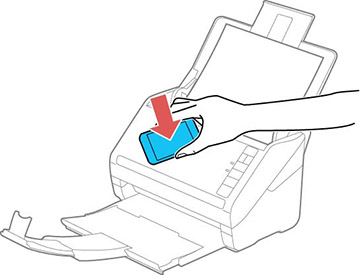
- Placez
l'antenne CCP (ou NFC en anglais) de votre appareil Android contre
l'étiquette CCP de votre produit.
Remarque: L'emplacement de l'antenne de votre appareil Android peut varier. Pour plus de détails, consultez la documentation de votre appareil mobile.Epson DocumentScan est lancé sur votre appareil et le scanner et l'appareil mobile se connectent automatiquement.Remarque: Si vous n'avez pas encore installé Epson DocumentScan, la page Epson DocumentScan de la boutique d'applications s'affiche sur votre appareil. Installez Epson DocumentScan et répétez cette étape.