Você pode
conectar facilmente o seu dispositivo Android 4.0 ou posterior ao
seu produto usando NFC (Near Field Communication)
(ES-500W). Depois de conectado, você pode digitalizar
usando o Epson DocumentScan.
Observação: Se o
scanner já estiver conectado à rede Wi-Fi antes de usar esta
função, o seu dispositivo móvel será conectado ao scanner usando
esta rede. Se não, o scanner e o seu dispositivo móvel serão
conectados em modo AP. Em modo AP, você pode conectar até quatro
dispositivos ao scanner ao mesmo tempo.
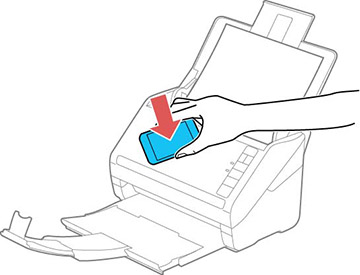
- Toque a
antena NFC do seu dispositivo Android na etiqueta de NFC no seu
produto.
Observação: A localização da antena NFC do seu dispositivo Android varia. Consulte a documentação do seu dispositivo móvel para obter informações detalhadas.O Epson DocumentScan abre no seu dispositivo e conecta-se ao scanner automaticamente.Observação: Se não tiver o Epson DocumentScan instalado, a página para o aplicativo Epson DocumentScan se abre no seu dispositivo. Instale o Epson DocumentScan e repita este passo.