Você pode
digitalizar um documento com o Document Capture e salvar o texto em
um PDF pesquisável. Em um PDF pesquisável, o texto é reconhecido
usando o reconhecimento óptico de caracteres (OCR) e depois
incorporado no original digitalizado.
Observação: As
configurações podem variar, dependendo da versão do software que
estiver usando. Consulte as informações de Ajuda no Document
Capture para mais detalhes.
- Abra a
pasta Aplicativos, abra a pasta
Epson Software e selecione
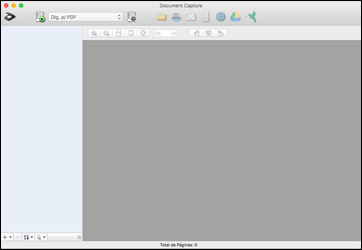
Document Capture. Você verá
uma janela como esta:
Observação: Você pode ter que selecionar o seu digitalizador a partir da lista de digitalizadores.
- Clique
no ícone
 Digitalizar. Você verá uma janela como
esta:
Digitalizar. Você verá uma janela como
esta:
- Clique no ícone e selecione
qualquer configuração de digitalização detalhada que deseje usar na
janela do Epson Scan 2.
- Clique
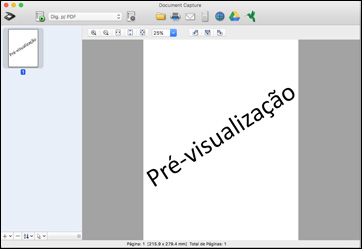
em Digitalizar. Você vê uma
pré-visualização da sua digitalização na janela do Document
Capture.
Observação: Você pode ter que fechar a janela do Epson Scan 2 para ver a sua digitalização na janela do Document Capture.
- Clique em um dos ícones de destino para escolher para onde enviar o seu arquivo digitalizado. (Caso não seja possível ver todos os ícones abaixo, clique na seta ao lado dos ícones.)

 para iniciar o trabalho e pule o
restante destas etapas.
para iniciar o trabalho e pule o
restante destas etapas.