Puede
revisar los inyectores del cabezal de impresión utilizando el panel
de control de su producto.
- Pulse el
botón
 de inicio, si es
necesario.
de inicio, si es
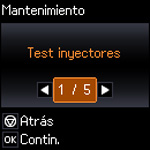
necesario. - Pulse el botón OK para seleccionar Mantenimiento. Verá esta pantalla:
- Pulse el
botón
 de iniciar. Se imprime el
patrón de prueba de los inyectores.
de iniciar. Se imprime el
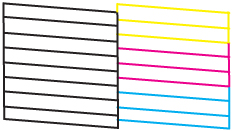
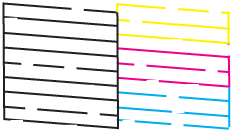
patrón de prueba de los inyectores. - Revise
el patrón impreso para ver si aparecen espacios en las
líneas.
El cabezal de impresión está limpio.
Necesita limpiar el cabezal de impresión.
- Realice
una de las siguientes acciones:
- Si no
aparecen espacios, seleccione No y
pulse el botón OK.
Pulse el botón
 de cancelar para salir del
menú.
de cancelar para salir del
menú. - Si aparecen espacios o el patrón se imprime de forma tenue, seleccione Sí y pulse el botón OK para continuar. Siga las instrucciones en la pantalla para limpiar el cabezal de impresión, revisar los inyectores y repetir el proceso, según sea necesario.
- Si no
aparecen espacios, seleccione No y
pulse el botón OK.
Pulse el botón