O seu
produto transmite a sua informação de rede por 60 minutos a partir
do momento em que o carregamento da tinta começa. Se você executar
o pacote de configuração do software deste produto dentro de 60
minutos, o software conecta o produto automaticamente a sua rede
sem fios, sem que tenha que digitar o nome (SSID) e a senha da
rede.
Se mais do que 60 minutos tiver se passado desde que a tinta foi carregada no produto, consulte outras seções sobre o configuração do seu produto sem fios (usando o painel de controle ou uma conexão USB temporária).
Observação:
Se o seu computador não tiver um drive de CD/DVD ou estiver usando
um Mac, uma conexão de internet será necessária para obter software
do produto.
- Certifique-se de que o seu produto está ligado, mas
NÃO CONECTADO ao computador
através de um cabo USB.
Observação: Em Windows, caso veja uma tela do Assistente para adicionar hardware, clique em Cancelar e desconecte o cabo USB.
- Insira o CD do produto ou visite o site epson.com.br/suporte e selecione o seu produto para baixar o pacote de software.
- Selecione o seu idioma e clique em Próximo (Windows) ou clique em Continuar e depois clique em Continuar novamente (Mac).
- Aceite o acordo de licença do software para continuar com a instalação do software.
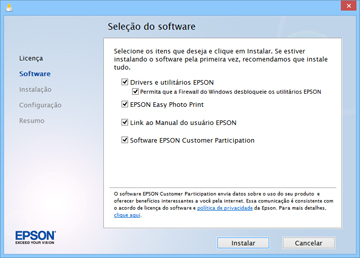
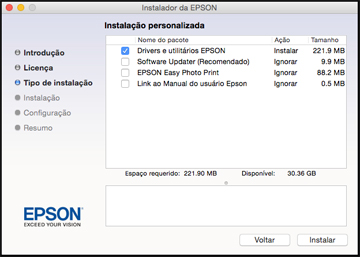
- Quando vir uma destas
telas, clique em Instalar.
Windows
Mac
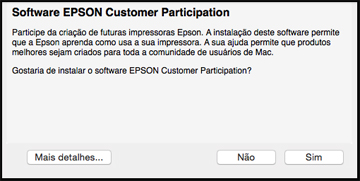
Observação: Em um Mac, certifique-se de instalar o Software Updater para receber atualizações de firmware e software para o seu produto.A instalação do software pode levar vários minutos. Aguarde até que a instalação termine. - Mac: caso veja a mensagem a seguir, clique em Sim ou Não para continuar.
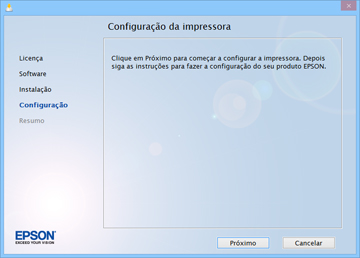
- Quando a tela de configuração da impressora aparecer, clique em Próximo (Windows) ou Iniciar (Mac) para começar a configuração do seu produto na rede.
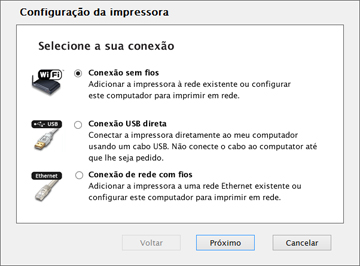
- Quando vir esta tela, selecione Conexão sem fios e clique em Próximo (Windows) ou Continuar (Mac).
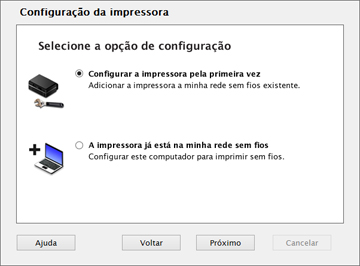
- Quando vir esta tela, selecione Configurar a impressora pela primeira vez e clique em Próximo (Windows) ou Continuar (Mac).
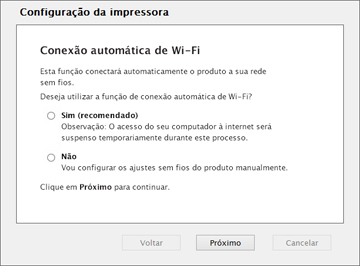
- Quando vir esta tela, selecione Sim e clique em Próximo (Windows) ou Continuar (Mac). Você verá uma tela como esta:
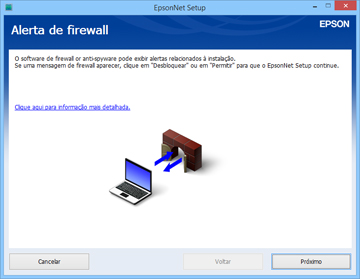
- Clique em Próximo para continuar.
Observação: Se você vir um alerta de firewall, clique em Desbloquear ou em Permitir para que o EpsonNet Setup continue. Não selecione Perguntar depois, Manter Bloqueado ou Bloquear.
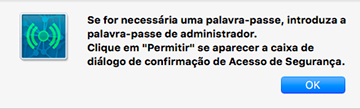
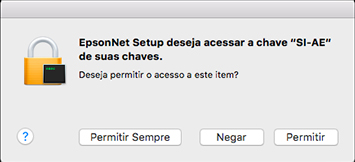
- Mac: Caso veja as mensagens a seguir, clique em OK e clique em Permitir para que o EpsonNet Setup acesse a sua informação de senha.
- Siga as instruções na tela
para permitir que o sistema configure automaticamente o seu produto
na rede.
Observação: Se o software não puder configurar o seu produto automaticamente na rede, pode lhe ser pedido que digite o nome (SSID) e a senha da rede na tela exibida. Você pode selecionar um método de configuração de Wi-Fi diferente.
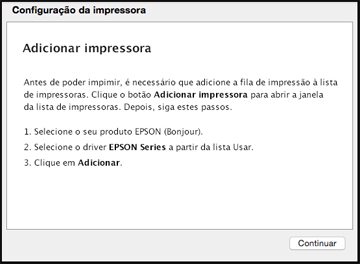
- Mac: Quando vir esta tela, clique em
Adicionar impressora e siga as
instruções na tela para adicionar o seu produto e a fila de
impressão ao seu sistema. Depois clique em Continuar.
Observação: Certifique-se de selecionar o seu produto Epson na lista suspensa Usar ou Imprimir usando.
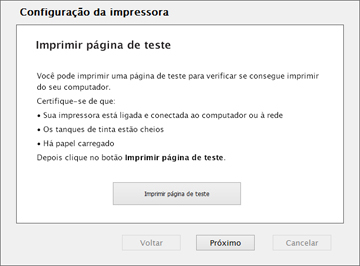
- Quando vir esta tela, imprima uma página de teste e clique em Próximo (Windows) ou em Continuar (Mac).
- Execute um dos seguintes
procedimentos para configurar o fax:
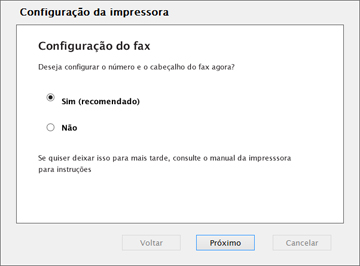
- Windows: Quando vir esta tela, você pode configurar o seu número e cabeçalho de fax. Selecione Sim para configurar o fax agora ou selecione Não para configurá-lo mais tarde. Depois clique em Próximo.
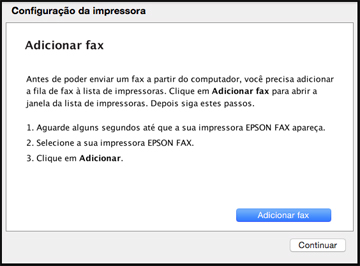
- Mac: Quando
vir esta tela, selecione Adicionar
Fax e siga as instruções na tela para adicionar a fila de
fax ao seu sistema. Depois clique em Continuar.
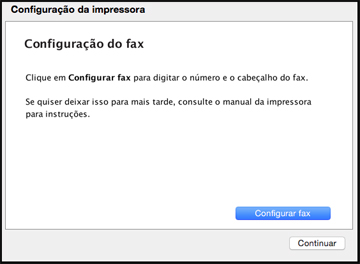
Observação: Certifique-se de selecionar o seu produto Epson na lista suspensa Usar ou Imprimir usando.Quando vir esta tela, você pode configurar o seu número e cabeçalho de fax. Clique em Configurar fax para definir as configurações de fax agora ou clique em Continuar para defini-las mais tarde.
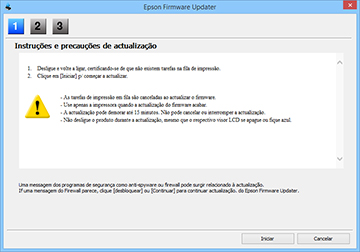
- Windows: O sistema inicia a busca pelo
firmware mais atual para o seu produto. Quando vir esta tela, há
novo firmware disponível. Clique Próximo e siga as instruções na tela. Quando
estiver pronto, clique em Iniciar
e aguarde até que a atualização do firmware termine.
IMPORTANTE: NÃO DESLIGUE O SEU PRODUTO OU INTERROMPA A BUSCA DO FIRMWARE DE QUALQUER FORMA.
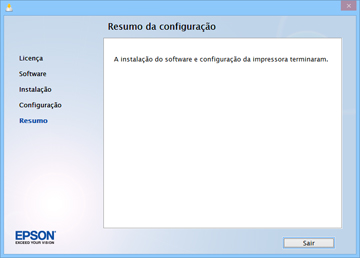
- Siga as instruções na tela para completar a configuração do produto. Quando vir esta tela, clique em Sair (Windows) ou em Fechar (Mac) para fechar o programa de instalação.