- Appuyez
sur le bouton
 d'accueil, si
nécessaire.
d'accueil, si
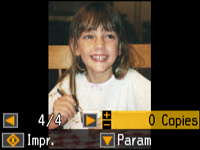
nécessaire. - Appuyez sur le bouton fléché de gauche ou de droite pour sélectionner Impression photo et appuyez sur le bouton OK. La première photo de votre carte mémoire est affichée :
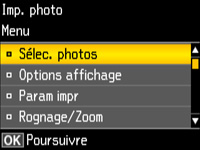
- Pour afficher les paramètres des photos, appuyez sur le bouton fléché du bas. L'écran suivant s'affiche :
-
Choisissez l'une des méthodes suivantes :
- Pour changer les photos et le nombre d'exemplaires à imprimer, sélectionnez Sélect. photos, appuyez sur le bouton OK, puis sélectionnez les paramètres nécessaires.
- Pour changer les paramètres d'affichage de l'écran ACL, sélectionnez Options affichage, appuyez sur le bouton OK et sélectionnez le paramètre désiré.
- Pour modifier les paramètres d'impression, sélectionnez Param impr, appuyez sur le bouton OK et sélectionnez les paramètres nécessaires.
- Pour rogner
vos photos ou zoomer dans celles-ci, sélectionnez Rognage/Zoom, appuyez sur le bouton
OK, puis appuyez sur le
bouton + ou
– pour modifier le
cadrage de l'image, ou sur le bouton d'accueil pour faire tourner la
photo.
- Lorsque
vous êtes prêt à imprimer, appuyez sur le bouton
 de démarrage.
 d'arrêt