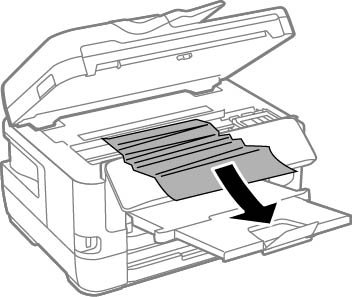
Si un document est coincé dans le chargeur automatique de documents (ADF), suivez les étapes de cette section ou les instructions à l'écran ACL pour régler le problème.
- Au besoin, annulez le travail d'impression.
- Retirez vos originaux du chargeur.
-
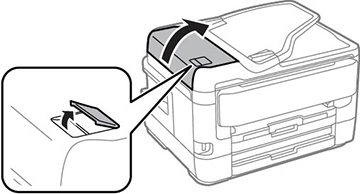
Soulevez le levier du chargeur et ouvrez le capot.
Mise en garde:Assurez-vous d'ouvrir le couvercle du chargeur automatique avant de retirer les pages. Sinon, le produit risque d'être endommagé.
- Retirez délicatement les pages coincées.
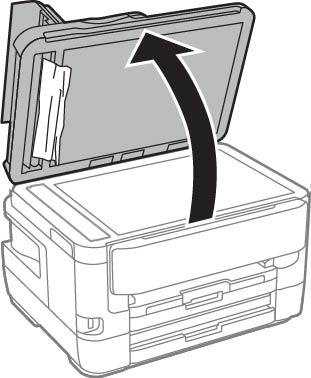
- Refermez le capot du chargeur, puis soulevez le couvre-document.
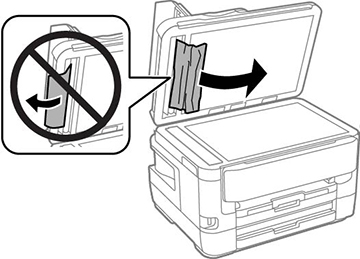
- Retirez délicatement les pages coincées dans la direction illustrée.
- Fermez le couvre-document.
-
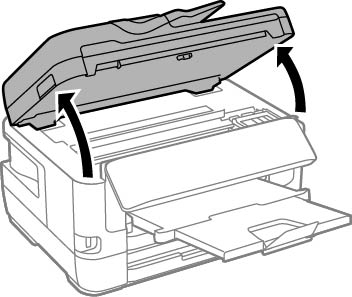
Soulevez l'unité du scanner.
Mise en garde:Ne touchez pas à la pellicule translucide à l'intérieur de l'imprimante. Ne soulevez pas l'unité du scanner pendant que le couvre-document est ouvert.
- Retirez tout le papier à l'intérieur du produit, incluant les morceaux déchirés.
- Abaissez l'unité du scanner.
- Rechargez
vos originaux.
Mise en garde:Assurez-vous de ne pas charger le chargeur automatique au-delà de sa capacité pour le format de papier que vous utilisez. Assurez-vous également que vos originaux ne sont pas pliés, froissés ou courbés, et qu'ils ne contiennent pas de ruban adhésif, d'agrafes ou d'autres matériaux qui pourraient coincer dans le chargeur.
- Suivez les instructions à l'écran pour effacer les messages d'erreur. Si vous voyez toujours un message de bourrage papier, vérifiez les autres solutions pour bourrage papier.