Selecione as
configurações básicas para o documento que você deseja
imprimir.
- Abra um
documento para impressão.
-
Selecione o comando de impressão no seu aplicativo.
Observação: Pode
ser necessário selecionar um ícone de impressão na tela, a opção
Imprimir no menu Arquivo ou outro
comando. Veja o utilitário de ajuda do seu aplicativo para mais
detalhes.
-
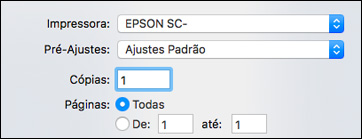
Selecione seu produto como a definição de Impressora.
- Se
necessário, clique na seta ao lado da configuração da impressora ou
no botão Mostrar Detalhes para
expandir a janela de impressão. Você verá a janela de
configurações da impressora expandida para o seu produto:
Observação: A
janela de impressão pode ser diferente, dependendo da versão do Mac
OS e do aplicativo usado.
-
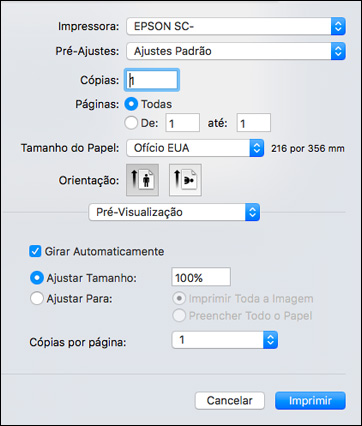
Selecione as configurações de Cópias e Páginas,
conforme necessário.
Observação: Caso
não veja essas configurações na janela de impressão, verifique-as
no aplicativo antes de imprimir. Elas podem ser acessadas
selecionando Configurar página no
menu Arquivo.
-
Selecione o tamanho do papel colocado como a definição de
Tamanho do Papel.
Observação: Você
pode reduzir ou ampliar o tamanho da imagem impressa selecionando
Gestão de Papel a partir do menu
suspenso e selecionando uma opção de escala.
-
Selecione vertical ou horizontal como a configuração de
Orientação.
-
Selecione Definições da
impressora a partir do menu suspenso.
Observação: Em
alguns programas você pode ter que selecionar Avançado antes de poder selecionar Definições da impressora. Para mais informação
sobre as configurações da impressora, clique em ?.
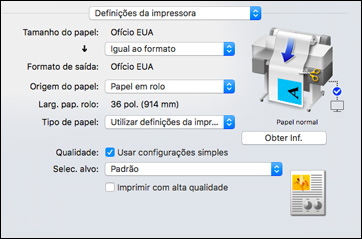
Você verá uma tela como esta:
- Se quiser que seu impresso seja de um
tamanho diferente do tamanho de papel que selecionou no passo 6,
selecione a configuração Formato de
saída na lista.
Observação: Se
selecionar Igual ao formato, as
configurações Tamanho do papel e
Formato de saída são iguais.
Observação:
Selecione Especificar Formato para
definir um formato de saída definido pelo usuário.
- Selecione a configuração Origem do papel que corresponda ao método de
alimentação de papel que estiver usando.
Observação: Se
selecionar Papel em rolo, selecione
a largura do rolo como configuração de Larg. pap. rolo.
- Selecione as configurações de
Tipo de papel que correspondam ao
papel colocado.
Observação: Se
quiser usar configurações de papel que foram definidas pelo painel
de controle da impressora, selecione Utilizar definições da impressora.
Observação: Clique
em Obter Inf. para atualizar as
configurações se colocou ou trocou papel após fechar a caixa de
diálogo de impressão.
- Selecione a configuração Selec. alvo com base no tipo de documento que
está imprimindo.
Observação: Se
quiser que o driver da impressora determine configurações de
impressão com base no tipo de documento, marque a opção
Usar configurações simples.
Desmarque a opção se quiser selecionar suas próprias configurações
de correção de cor, modo de impressão ou outras.
- Se quiser priorizar qualidade sobre
velocidade de impressão, selecione Imprimir
com alta qualidade.
- Se desmarcar a opção Usar configurações simples, as seguintes opções
ficam disponíveis:
Observação: Opções
disponíveis dependem da configuração Selecionar alvo selecionada.
- Para uma pré-visualização de como o
seu documento será impresso, selecione Pré-visualizar impressão. (A pré-visualização
aparece após clicar em Imprimir, mas
antes da impressão começar.)