Você
pode configurar a digitalização em rede através da unidade opcional
de interface de rede da Epson. Primeiro, conecte a unidade ao seu
scanner e verifique que ambos estão funcionando corretamente.
Depois, siga as instruções aqui para configurar computadores para
digitalização em rede usando o utilitário Epson Scan 2
Utility.
Observação: Anote
o endereço IP ou nome de host (anfitrião) da unidade de
interface de rede da Epson para que possa digitá-los nestes
passos.
- Siga um
destes passos para iniciar o Epson Scan 2 Utility:
- Windows 10: Clique em
 e selecione EPSON > Epson Scan 2
Utility.
e selecione EPSON > Epson Scan 2
Utility. - Windows 8.x: Navegue até a tela Aplicativos e selecione Epson Scan 2 Utility.
- Windows (outras versões): Clique em
 ou em Iniciar e selecione Todos os programas ou Programas. Selecione EPSON > Epson Scan
2 > Epson Scan 2
Utility.
ou em Iniciar e selecione Todos os programas ou Programas. Selecione EPSON > Epson Scan
2 > Epson Scan 2
Utility. - Mac: Abra a pasta Aplicativos, abra a pasta Epson Software e selecione Epson Scan 2 Utility.
- Windows 10: Clique em
-
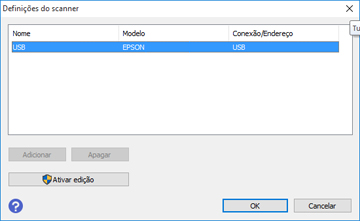
Selecione Definições a partir
da lista suspensa do Scanner. Você verá uma tela como esta:
Observação: Caso veja um botão Ativar edição (Windows) ou um ícone de trava (Mac), clique nele para que possa modificar as configurações do scanner.
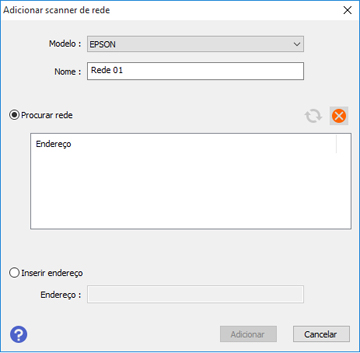
- Selecione o seu scanner e clique em Adicionar. Você verá uma tela como esta: