Vous pouvez
imprimer une ou plusieurs photos depuis une carte mémoire selon des
dispositions spéciales et sur différentes tailles de papier photo.
Le produit peut placer automatiquement les photos ou vous pouvez
les placer manuellement vous-même.
- Appuyez
sur le bouton
 d'accueil, si
nécessaire.
d'accueil, si
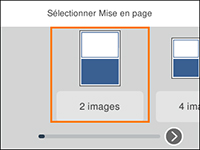
nécessaire. - Sélectionnez Imprimer avec modèle. Un écran comme celui-ci s'affiche :
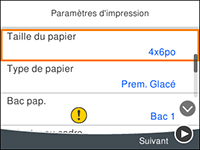
- Sélectionnez l'une des options de modèle affichées. Un écran comme celui-ci s'affiche :
- Si vous avez sélectionné un modèle
avec plusieurs photos, effectuez ce qui suit :
- Pour placer les photos automatiquement dans le modèle, sélectionnez Mise en page automatique, sélectionnez les photos que vous souhaitez imprimer et sélectionnez Aperçu et Imprimer.
- Pour placer manuellement les photos dans le modèle,
sélectionnez l'icône
 et suivez les instructions à
l'écran ACL pour sélectionner et placer les photos dans votre
modèle.
et suivez les instructions à
l'écran ACL pour sélectionner et placer les photos dans votre
modèle.
- Lorsque vous êtes prêt à imprimer,
appuyez sur le bouton
 de démarrage.
 d'annulation