Vous pouvez
créer une page de livre à colorier à partir d'une photo sur votre
carte mémoire ou à partir d'une photo ou d'un dessin placé sur la
vitre d'exposition du scanner.
Chargez
un de ces types de papier de format Lettre
(8,5 × 11 po [216 × 279 mm])
ou A4 (8,3 × 11,7 po
[210 × 297 mm]) :
Papier
ordinaire
Papier
blanc brillant Epson
Papier
pour présentation – Mat Epson
Papier
pour présentation haute qualité – Mat Epson
Insérez une carte mémoire ou placez
une photo ou un dessin sur la vitre d'exposition.
Appuyez
sur le bouton d'accueil, si
nécessaire.
Sélectionnez Différentes
impressions.
Sélectionnez Livre de
coloriage.
Sélectionnez l'un des paramètres suivants :
Numériser un original pour imprimer un motif à
partir d'un document original placé face vers le bas sur la vitre
d'exposition du scanner, dans le coin avant droit.
Choisir à partir de la carte mémoire pour
imprimer un motif à partir d'une carte mémoire insérée dans votre
produit, puis sélectionnez une photo.
Sélectionnez la taille et le type de papier que vous avez
chargé, ainsi que l'endroit où vous l'avez chargé.
Au
besoin, réglez les paramètres suivants :
Densité pour rendre l'impression plus claire ou
plus foncée.
Détection de ligne pour modifier la quantité de
détails de l'impression.
Appuyez sur le bouton fléché de
droite.
Appuyez sur le bouton de démarrage.
Remarque: Pour
annuler l'impression, appuyez sur le bouton d'annulation.
 d'accueil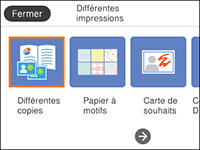
 de démarrage
 d'annulation