Copie de documents ou de photos

Vous pouvez copier des documents ou des photos en couleur ou en noir et blanc sur différents formats et types de papier, y compris les papiers spéciaux Epson.
  1. Placez l'original de votre document ou photo sur la vitre d'exposition du scanner.
  2. Chargez le papier sur lequel vous souhaitez imprimer.
  3. Appuyez sur le bouton  d'accueil, si nécessaire.
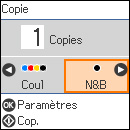
  4. Sélectionnez Copie. L'écran suivant s'affiche :


  5. Pour imprimer plus d'une copie, utilisez le pavé afin de saisir un nombre (jusqu'à 99).
    Remarque: Appuyez sur le bouton C de réinitialisation pour effacer le nombre de copies, au besoin.
  6. Appuyez sur le bouton fléché de gauche ou de droite pour sélectionner Coul ou N&B.
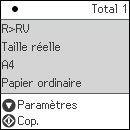
  7. Appuyez sur le bouton OK pour voir les paramètres d'impression pour les copies. L'écran suivant s'affiche :


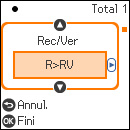
  8. Appuyez sur le bouton fléché du bas pour modifier les paramètres d'impression individuels. L'écran suivant s'affiche :


  9. Appuyez sur les boutons fléchés du haut ou du bas pour naviguer dans les paramètres. Pour modifier le paramètre de l'option affichée, appuyez sur les boutons fléchés de droite ou de gauche et sélectionnez les paramètres nécessaires. Une fois que vous avez terminé, appuyez sur le bouton OK.
  10. Lorsque vous êtes prêt à copier, appuyez sur le bouton  de démarrage.
    Remarque: Pour annuler la copie, appuyez sur le bouton  d'annulation.
Tâches associées
Chargement de papier dans la fente d'alimentation arrière
Références associées
Paramètres du menu Copie
Papiers Epson compatibles
Information associée
Positionnement des originaux sur le produit