Você pode
ativar o modo Wi-Fi Direct para permitir a comunicação direta entre
o seu produto e um computador ou outro dispositivo sem um roteador
ou ponto de acesso wireless.
Aperte o
botão início, se
necessário.
Aperte o
ícone . Você verá uma tela como
esta:
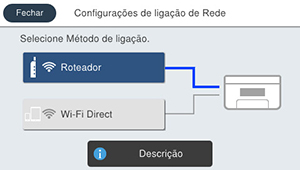
Selecione Wi-Fi
Direct.
Selecione Iniciar
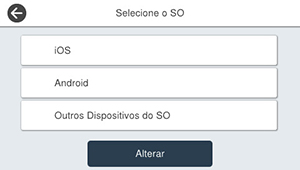
ajuste. Você verá uma tela como esta:
Execute um dos seguintes
procedimentos:
Para dispositivos iOS, selecione iOS. Escaneie o código QR com a câmera no seu
dispositivo e siga as instruções no dispositivo. Selecione
Avançar no visor LCD para verificar
a informação do produto e depois abra o aplicativo Epson iPrint no
seu dispositivo e selecione o produto exibido no visor LCD.
Selecione Completo no visor
LCD.
Para dispositivos Android, selecione Android. Abra o aplicativo Epson iPrint no seu
dispositivo e selecione o produto exibido no visor LCD. Selecione
Completo no visor LCD.
Para outros tipos de dispositivo, selecione Outros Dispositivos do SO. Use o seu dispositivo
para selecionar o nome da rede Wi-Fi (SSID) exibido no visor LCD e
digite a senha mostrada. Selecione Avançar no visor LCD para verificar a informação
do produto e depois abra o aplicativo Epson iPrint no seu
dispositivo e selecione o produto exibido no visor LCD. Selecione
Completo no visor LCD.
Observação: Se
quiser mudar o nome da rede ou desativar o Wi-Fi Direct, selecione
Alterar.
Quando terminar, a tela Configurações de ligação de Rede retorna.
Você deve ver o número de dispositivo conectados (por exemplo,
1/8).
Selecione Fechar para retornar à tela inicial. O
ícone Wi-Fi Direct é exibido no visor
LCD e indica se o Wi-Fi Direct está ativado no produto.
 início
 .
.
 Wi-Fi Direct é exibido no visor
LCD e indica se o Wi-Fi Direct está ativado no produto.
Wi-Fi Direct é exibido no visor
LCD e indica se o Wi-Fi Direct está ativado no produto.