Vous pouvez
choisir parmi plusieurs options additionnelles de mise en page et
d'impression pour votre document ou votre photo sous l'onglet Plus
d'options.
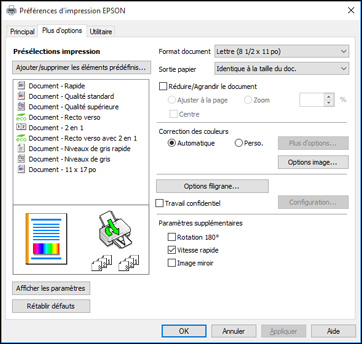
- Pour
redimensionner le document ou la photo à l’impression, cochez la
case Réduire/Agrandir le document et
sélectionnez l'un de ces paramètres de taille :
- Sélectionnez l'option Ajuster à la page pour ajuster la taille de votre image en fonction du papier chargé. Sélectionnez la taille du document ou de la photo pour le paramètre Format document, et la taille de votre papier pour le paramètre Sortie papier. Si vous voulez centrer votre image sur le papier, choisissez l'option Centre.
- Sélectionnez l'option Zoom pour réduire ou agrandir le document ou la photo d'un pourcentage spécifique. Sélectionnez le pourcentage dans la case %.
-
Sélectionnez l'une des options de Correction des couleurs
suivantes :
- Sélectionnez Automatique pour ajuster automatiquement la netteté, la luminosité, le contraste et la saturation des couleurs de votre image.
- Sélectionnez Perso. et cliquez sur la touche Avancé pour ajuster manuellement les paramètres de correction des couleurs ou pour désactiver la gestion des couleurs dans le logiciel de votre imprimante.
- Sélectionnez
Options image pour accéder aux
paramètres additionnels permettant d'améliorer les images
imprimées.
Remarque: Vous pouvez aussi sélectionner des paramètres Impression universelle en couleur.
- Pour
ajouter les fonctions suivantes, cliquez sur le bouton Options filigrane :
- Filigrane : Ajoute un filigrane visible sur votre tirage.
- En-tête/Bas de page : Ajoute des informations
telles que la date et l'heure dans le haut ou le bas de votre
tirage.
Remarque: Cliquez sur le bouton Configuration pour personnaliser le texte et l'endroit où s'affichera l'en-tête ou le bas de page.
- Pour
ajouter un mot de passe à votre travail d'impression, cochez la
case Travail confidentiel, puis
saisissez le mot de passe. Les travaux d'impression confidentiels
sont enregistrés dans la mémoire du produit sans être imprimés.
Pour imprimer le travail d'impression confidentiel, saisissez le
mot de passe sur le panneau de commande du produit.
Remarque: Les travaux d'impression sont effacés de la mémoire du produit après l'impression.
- Sélectionnez au besoin des paramètres additionnels pour personnaliser votre impression.