Vous pouvez
contrôler certaines fonctionnalités de la caméra de documents à
partir de la barre d'outils projetée lorsqu'une caméra de documents
Epson compatible est connectée.
Remarque: Une
barre d'outils de caméra de documents ne s'affiche que lorsqu'une
caméra de documents Epson DC-07, DC-13 ou DC-21 est connectée. Vous
devez connecter les caméras Epson DC-13 et DC-21 via HDMI et la
caméra Epson DC-07 via USB pour les contrôler à partir de la barre
d'outils du projecteur.
- Branchez
une caméra de documents Epson au projecteur.
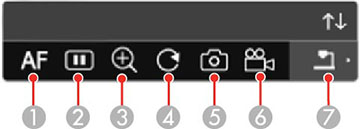
Remarque: Si vous connectez la caméra de documents via un câble HDMI, assurez-vous que Liaison HDMI est réglée àOn dans le menu Signal I / O et désactivez Interactivité de l'ordinateur dans la barre d'outils interactive.Vous voyez une barre d’outils comme celle-ci au bas de l’image projetée. Vous pouvez sélectionner les options suivantes si disponibles. Selon votre modèle de caméra de documents, les options peuvent varier.
1 Fait automatiquement la mise au point sur l'image 2 Met l'image sur pause 3 Agrandit l'image 4 Pivote l'image à 180° 5 Saisit l'image et les dessins 6 Enregistre l'image 7 Bascule les sources vers le visualiseur de carte SD - Pour
réduire ou agrandir la barre d’outils, sélectionnez l’icône
 .
.