É possível
digitalizar e conferir documentos no Epson ScanSmart.
Observação: As
imagens mostram telas de Windows; telas de Mac podem ser
ligeiramente diferentes. Dependendo do modelo do seu produto e da
versão do software, nem todas as opções estarão
disponíveis.
- Inicie a
digitalização fazendo o seguinte:
- Aperte o botão
 iniciar no scanner. Epson ScanSmart
abre automaticamente no computador e a digitalização começa. (O
padrão é a digitalização de dois lados.)
iniciar no scanner. Epson ScanSmart
abre automaticamente no computador e a digitalização começa. (O
padrão é a digitalização de dois lados.)
- Abra o Epson ScanSmart no computador. Execute um dos seguintes
procedimentos:
- Windows 10: Clique em
 > Epson Software > Epson ScanSmart.
 - Windows 8.x: Navegue até a tela de Aplicativos e selecione Epson ScanSmart.
- Windows (outras versões): Clique
em
 ou em Iniciar e selecione Todos os programas ou Programas. Selecione Epson Software > Epson ScanSmart.
 - Mac: Abra a pasta Aplicativos, abra a pasta Epson Software e selecione Epson ScanSmart.
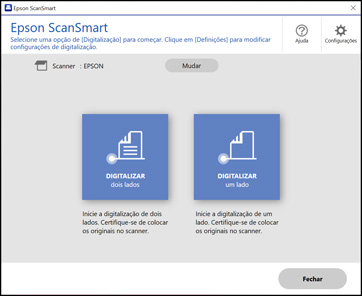
Você verá uma tela como esta:
- Windows 10: Clique em
- Aperte o botão
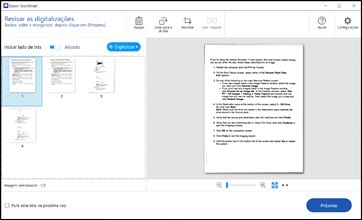
- Selecione uma opção para digitalizar. A digitalização começa e os originais passam pelo scanner. Quando a digitalização terminar, você verá uma tela como esta:
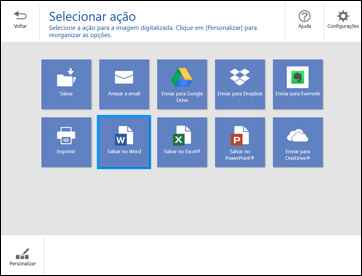
- Quando terminar de conferir as imagens digitalizadas, clique em Próximo. Você verá uma tela como esta: