Puede
activar el modo Wi-Fi Direct para permitir una comunicación directa
entre el producto y su computadora, dispositivos móviles u otros
dispositivos (hasta 8) sin un router o punto de acceso inalámbrico.
Nota: Compruebe
que la aplicación Epson Smart Panel u otra aplicación Epson
compatible esté instalada en su dispositivo móvil antes de
conectarlo a la impresora.
- Pulse el
botón
 de inicio, si es
necesario.
de inicio, si es
necesario.
- Pulse
los botones de flecha para seleccionar Config. Wi-Fi y pulse el botón
OK.
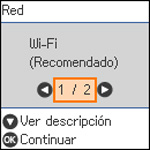
Verá esta pantalla:
- Pulse
los botones de flecha para seleccionar Wi-Fi Direct y pulse el botón OK.
- Pulse el botón OK dos veces.
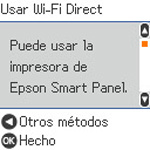
La información del producto se muestra en la pantalla
LCD.
- Realice
una de las siguientes acciones:
- Abra la aplicación Epson Smart Panel en su dispositivo y
utilice la información que aparece en la pantalla LCD para
seleccionar su producto. Siga con el paso 7.
- Para conectar su dispositivo sin usar la aplicación Epson Smart
Panel, pulse el botón de flecha izquierda y continúe con el
siguiente paso.
- Realice
una de las siguientes acciones:
- Para dispositivos iOS, seleccione iOS y pulse el botón OK. Escanee el código QR con la
aplicación de la cámara de su dispositivo y siga las instrucciones
que aparecen en su dispositivo.
- Para otros tipos de dispositivos, seleccione Otros dispositivos con SO y pulse el botón
OK. Utilice su
dispositivo para seleccionar el nombre de la red Wi-Fi (SSID) que
aparece en la pantalla LCD, luego introduzca la contraseña que
aparece.
- Pulse el
botón OK para
seleccionar Hecho en la pantalla
LCD.
Aparece el icono

de Wi-Fi Direct azul en la
pantalla LCD e indica si la función Wi-Fi Direct está activada en
el producto.
Nota: Si no
aparece el icono

de Wi-Fi Direct en la pantalla
LCD, el modo Wi-Fi Direct no está activado. Repita estos pasos para
volver a intentarlo.