Como salvar documentos digitalizados como PDF pesquisável usando o Epson Scan 2

Você pode digitalizar um documento e salvar o texto em um PDF pesquisável. Em um PDF pesquisável, o texto é reconhecido usando o reconhecimento óptico de caracteres (OCR) e depois incorporado no original digitalizado.
Observação: O componente Epson Scan 2 OCR Component requerido é instalado automaticamente quando você instala o software do produto do CD incluído com o seu produto. Se baixar o software do produto, você precisa baixar e instalar o componente Epson Scan 2 OCR Component requerido para digitalizar usando o OCR com o Epson Scan 2. Selecione Epson Software Updater no menu Iniciar do Windows ou na pasta Epson Software do Mac e selecione o componente e os arquivos de extensão do PDF para baixá-los e instalá-los.
  1. Carregue o original no produto para digitalização.
  2. Inicie o Epson Scan 2.
  3. Selecione as suas configurações de digitalização.
  4. Clique em Pré-visualização e ajuste a área que pretende digitalizar, se necessário.
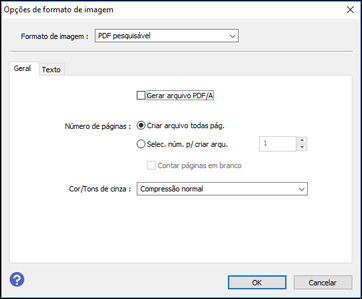
  5. Selecione PDF pesquisável como a configuração de formato da imagem.
  6. Selecione Opções na lista de formatos da imagem. Você verá esta janela:


  7. Selecione qualquer uma das opções na guia Geral.
  8. Selecione a guia Texto.
  9. Certifique-se de que o idioma usado no texto do documento está selecionado como a configuração de Idioma do texto.
  10. Clique em OK.
  11. Confirme a configuração de Nome do arquivo e selecione uma configuração de Pasta para o seu documento.
  12. Clique em Digitalizar. A imagem digitalizada é salva como um PDF pesquisável.