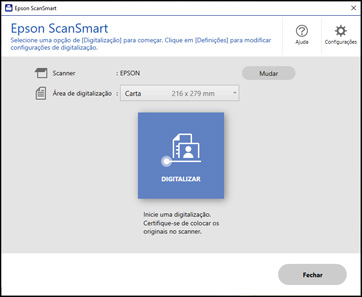
É possível
digitalizar e revisar documentos e fotos no Epson ScanSmart.
Nota: As imagens
neste manual mostram telas do Windows. As telas do Mac podem ser um
pouco diferentes. Dependendo do modelo do seu produto e da versão
do software, nem todas as opções estarão disponíveis.
- Coloque o original no produto para
digitalização.
- Abra o
Epson ScanSmart no computador. Execute um dos seguintes
procedimentos:
- Selecione uma opção para a
configuração Área de digitalização,
se necessário.
Nota: A
configuração Área de digitalização
limita a área de digitalização para um tamanho selecionado,
começando na seta de colocação na mesa do scanner. A imagem não é
redimensionada para o tamanho selecionado.
- Selecione SCAN.
O original é digitalizado. Quando a digitalização terminar,
você verá uma tela como esta:
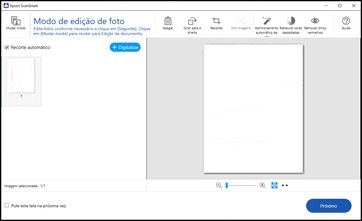
Nota: Para trocar
entre opções de edição de documento e foto, selecione Mudar modo.
- No modo de edição de documentos, é
possível conferir, editar ou reordenar as imagens digitalizadas
assim:
- Selecione + Digitalizar para
digitalizar mais originais.
- Selecione Apagar para apagar
imagens digitalizadas selecionadas.
- Selecione Girar para a direita
para girar cada imagem digitalizada.
- Selecione Recortar para recortar
a imagem selecionada.
- Aperte o botão Ctrl e clique em duas imagens, selecione
Unir imagens e siga as instruções na
tela para combiná-las em uma única imagem.
- No modo de edição de foto, as
seguintes opções ficam disponíveis:
- Aprimoramento Automático: ajusta
automaticamente o brilho, contraste e saturação das suas
fotos.
- Restaurar cores desbotadas:
restaura automaticamente as cores de fotos desbotadas.
- Remover olhos vermelhos: remove
automaticamente olhos vermelhos de suas fotos.
- Corte Auto: recorta
automaticamente as bordas da imagem digitalizada.
- Quando terminar de rever e editar as
imagens digitalizadas, clique em Próximo.
Você verá uma tela como esta:
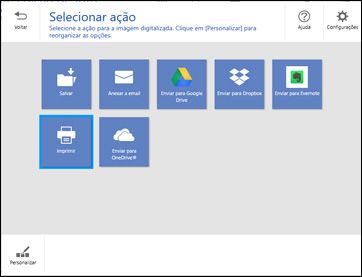
- Selecione uma opção de salvar, enviar
ou imprimir as imagens digitalizadas. Consulte os links
abaixo.
 , depois procure e selecione o
Epson ScanSmart.
, depois procure e selecione o
Epson ScanSmart. > Epson Software > Epson ScanSmart.
 ou em Iniciar e selecione Todos os programas ou Programas. Selecione Epson Software > Epson ScanSmart.