Vous pouvez
placer des documents d'une ou de plusieurs pages dans le chargeur
automatique de documents (ADF). Assurez-vous que les originaux
répondent aux spécifications du chargeur automatique de documents
avant de les charger.
Mise en garde:
Assurez-vous que vos originaux ne sont ni
froissés ni pliés, et qu'ils ne contiennent pas de trous,
d'agrafes, de ruban adhésif ou d'autres matériaux qui pourraient
coincer le chargeur.
Mise en garde:
Ne placez pas des photos ou des œuvres de
grande valeur dans le chargeur automatique. Placez les originaux
fragiles ou précieux sur la vitre d'exposition du scanner pour
éviter de les plisser ou de les endommager.
Remarque: Pour
voir des instructions animées sur la façon de placer les originaux
sur la vitre du scanner, appuyez sur le bouton  d'aide et sélectionnez
Comment faire > Placez les originaux > ADF
d'aide et sélectionnez
Comment faire > Placez les originaux > ADF
d'aide et sélectionnez
Comment faire > Placez les originaux > ADFRemarque: Lorsque
des originaux sont placés dans le chargeur automatique de documents
et sur la vitre d'exposition, la priorité sera accordée aux
originaux dans le chargeur.
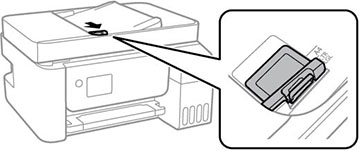
- Faites glisser le guide-papier vers l'extérieur.
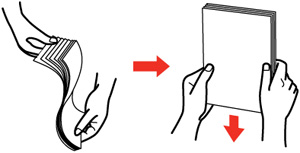
- Aérez votre pile de papier et taquez-la contre une surface plate pour aligner les bords.
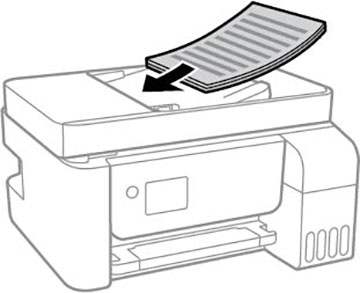
- Insérez
les originaux dans le chargeur automatique de documents, face vers
le haut, côté court en premier.
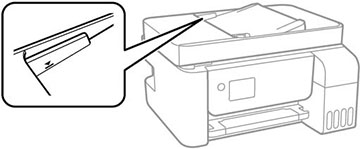
Remarque: Ne chargez pas d'originaux au-dessus de la flèche sur le guide-papier du chargeur automatique de documents.L'icône ADF s'allume sur les écrans de copie, de numérisation et de télécopie.
-
Faites glisser les guide-papier du chargeur automatique
de documents contre le papier, sans trop serrer.
Remarque: N'ajoutez pas d'originaux durant la numérisation.