Puede
activar el modo Wi-Fi Direct para permitir una comunicación directa
entre el producto y su computadora, dispositivos móviles u otros
dispositivos (hasta 8) sin un router o punto de acceso inalámbrico.
Nota: Compruebe
que la aplicación Epson Smart Panel u otra aplicación Epson
compatible esté instalada en su dispositivo móvil antes de
conectarlo a la impresora.
- Pulse el
botón
 de inicio, si es
necesario.
de inicio, si es
necesario.
- Pulse
los botones de flecha para seleccionar Config. Wi-Fi y pulse el botón
OK.
Verá esta pantalla:
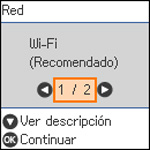
- Pulse el
botón de flecha derecha para seleccionar Wi-Fi Direct y pulse el botón OK.
- Pulse el botón OK dos veces.
- Realice una de las siguientes
acciones:
- Abra la aplicación Epson Smart Panel en su dispositivo, luego
pulse el botón de flecha hacia abajo en el panel de control del
producto para ver la información del producto. Utilice la
información en la pantalla LCD del producto para seleccionar su
producto en la aplicación Epson Smart Panel. Continúe con el paso
7.
- Para conectar su dispositivo sin usar la aplicación Epson Smart
Panel, pulse el botón de flecha izquierda para seccionar
Otros métodos y continúe con el
siguiente paso.
- Realice una de las siguientes
acciones:
- Para dispositivos iOS, seleccione iOS. Pulse el botón OK, luego escanee el código QR con la
aplicación de la cámara de su dispositivo y siga las instrucciones
que aparecen en su dispositivo.
- Para otros tipos de dispositivos, seleccione Otros dispositivos con SO. Pulse el botón de
flecha hacia abajo para mostrar la información del producto, luego
utilice su dispositivo para seleccionar el nombre de la red Wi-Fi
(SSID) que aparece en la pantalla LCD e introduzca la contraseña
que aparece.
- Pulse el
botón OK para salir del
menú.
Verá el icono

en la pantalla LCD y podrá
conectarse a su producto directamente desde su computadora o
dispositivo y luego imprimir.
Nota: Si aparece
el icono

en la pantalla LCD, el modo Wi-Fi
Direct no está activado. Repita estos pasos para volver a
intentarlo.