Epson Scan 2
vous permet d'accéder à des fonctionnalités de numérisation de base
et avancées. Vous pouvez numériser votre document et enregistrer
l'image numérisée dans plusieurs formats dans le dossier Documents
ou Mes documents de votre ordinateur, ou l'ouvrir dans un programme
de numérisation. Vous pouvez prévisualiser l'image numérisée et
sélectionner ou modifier les paramètres, au besoin.
Remarque : Si vous
utilisez votre produit Epson avec le système d'exploitation
Windows 10 S, vous ne pouvez pas utiliser le logiciel
décrit dans cette section. En outre, vous ne pouvez pas télécharger
et installer les logiciels Epson depuis le site Web d'Epson si vous
utilisez Windows 10 S; vous devez absolument les obtenir
dans le Magasin Windows.
- Lancez
Epson Scan 2.
Cette fenêtre s'affiche :
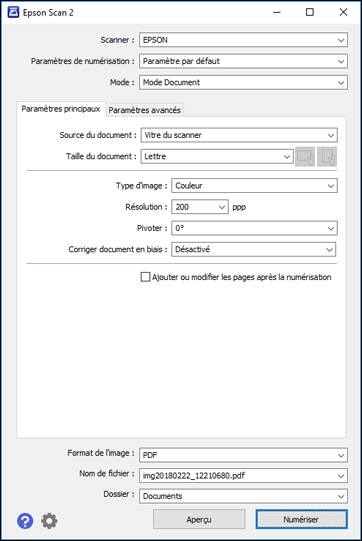
- Sélectionnez le paramètre Mode correspondant au type de document original
que vous numérisez.
- Sélectionnez le paramètre Source du document qui correspond à
l'emplacement où vous avez placé les originaux.
- Sélectionnez le paramètre Taille du document correspondant à la taille de
votre document original. Vous pouvez également sélectionner
Personnaliser pour entrer une taille
personnalisée, si nécessaire.
-
Sélectionnez le type de votre image originale et la méthode
de numérisation au paramètre Type
d'image.
-
Sélectionnez le paramètre Résolution que vous souhaitez utiliser pour la
numérisation.
- Sélectionnez le paramètre Pivoter pour faire pivoter l'image
numérisée.
- Sélectionnez le paramètre Corriger document en biais pour corriger
l'inclinaison des originaux, du contenu des images, ou des
deux.
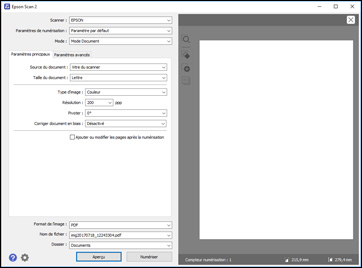
- Cliquez
sur le bouton Aperçu.
Epson Scan 2 permet de prévisualiser l'original et d'afficher
le résultat dans la fenêtre Epson Scan 2.
-
Sélectionnez les paramètres additionnels que vous souhaitez
utiliser sous l'onglet Paramètres principaux.
- Cliquez sur l'onglet Paramètres avancés et sélectionnez les
paramètres que vous souhaitez utiliser.
- Au paramètre Format de l'image, sélectionnez le format dans
lequel vous voulez enregistrer vos fichiers numérisés. Si
nécessaire, sélectionnez Options,
puis choisissez les options de format désirées.
- Dans le champ Nom de fichier, entrez le nom désiré pour votre
fichier numérisé. Si nécessaire, sélectionnez Paramètres pour modifier les options du nom de
fichier.
- Au paramètre Dossier, sélectionnez l'emplacement dans lequel
vous voulez enregistrer vos fichiers numérisés. Si nécessaire,
cliquez sur Sélectionner pour créer
un nouveau dossier.
- Cliquez
sur Numériser.
Le produit numérisera votre original et enregistrera le
fichier numérisé dans l'emplacement spécifié.