Cómo escanear y enviar el archivo por correo electrónico

Puede escanear un original y enviar el archivo escaneado por correo electrónico utilizando el panel de control del producto. Necesita tener un servidor de correo electrónico preconfigurado antes de que pueda escanear y enviar su archivo por correo electrónico. Puede introducir la dirección de correo electrónico directamente en el panel de control del producto o seleccionar una dirección de la lista Contactos. Asegure que la fecha y la hora estén configuradas correctamente para que los sellos de tiempo en sus correos electrónicos sean exactos.
Nota: También puede utilizar la función Escanear a Document Capture Pro para escanear y enviar el archivo escaneado por correo electrónico.
  1. Cargue el original en el producto para escanearlo.
  2. Pulse el botón  de inicio, si es necesario.
  3. Seleccione Escanear. Verá una pantalla como esta:


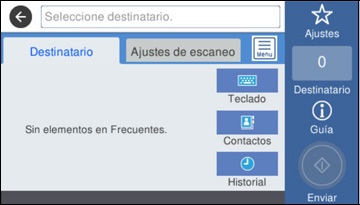
  4. Seleccione Correo electrónico. Verá una pantalla como esta:


  5. Realice una de las siguientes acciones:
    • Seleccione una opción de los contactos frecuentes que aparecen.
    • Seleccione Teclado para usar el teclado virtual para introducir la dirección del destinatario y pulse Aceptar.
    • Seleccione Contactos y elija una dirección de correo electrónico de la lista de Contactos.
    • Seleccione Historial para elegir una dirección de correo electrónico de su historial de escaneo reciente.
  6. Seleccione Ajustes de escaneo.
  7. Seleccione Formato de archivo para elegir el formato del archivo para su escaneo.
  8. Desplácese hacia abajo y cambie los ajustes de Asunto y Nombre, si es necesario.
  9. Seleccione cualquier ajuste de escaneo adicional, según sea necesario.
  10. Seleccione Ajustes para guardar sus ajustes de escaneo.
    Nota: Los ajustes pueden ser bloqueados por un administrador. Si no puede cambiar o acceder a este ajuste, póngase en contacto con su administrador para obtener asistencia.
  11. Pulse el icono Guardar. Su producto escanea su original y envía el archivo escaneado por correo electrónico.
  12. Mientras que sujeta el original, seleccione Aceptar para retirar el original del producto.