Réglage de la convergence des couleurs (alignement des panneaux)

Vous pouvez utiliser la fonctionnalité Align. des panneaux afin de régler manuellement la convergence des couleurs (soit l'alignement des couleurs rouge et bleue) dans l'image projetée. Vous pouvez ajuster les pixels horizontalement et verticalement par incréments de un huitième dans une plage de ± 3 pixels. Il peut y avoir une baisse de qualité de l'image après l'alignement des panneaux.
Remarque: Vous pouvez seulement régler la convergence des couleurs rouge ou bleue. La couleur standard du panneau est le vert et elle ne peut être modifiée.
Remarque: Laissez le projecteur se réchauffer pendant au moins 10 à 15 minutes et assurez-vous que l'image est nette avant d'utiliser la fonctionnalité Align. des panneaux. Pour de meilleurs résultats, projetez une image dont la diagonale mesure au moins 80 po (203 cm) sur une surface de projection qui n'est pas colorée ni texturée et dans une pièce sombre.
  1. Allumez le projecteur.
  2. Appuyez sur la touche Menu.
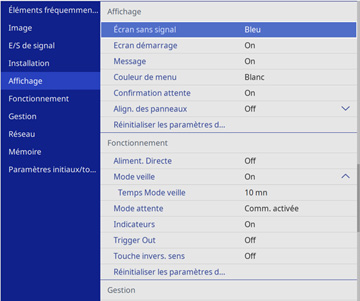
  3. Sélectionnez le menu Affichage puis appuyez sur Enter.


  4. Sélectionnez le paramètre Align. des panneaux et appuyez sur Enter.
  5. Sélectionnez On et appuyez sur Enter.
  6. Sélectionnez le paramètre Sélect. couleur et choisissez l'une de ces options :
    • R pour régler la convergence de la couleur rouge.
    • B pour régler la convergence de la couleur bleue.
  7. Sélectionnez le paramètre Couleur du motif et appuyez sur Enter.
  8. Sélectionnez Démarrer réglages et appuyez sur Enter.


  9. Sélectionnez l'une des options suivantes :
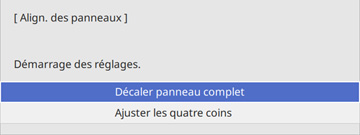
    • Sélectionnez Décaler panneau complet pour régler tout le panneau en même temps. (Ceci n'est pas recommandé car seulement certaines zones du panneau doivent être réglées.) Passez à l'étape suivante.
    • Sélectionnez Ajuster les quatre coins pour régler les coins du panneau un à la fois. (C'est ce qui est recommandé dans la plupart des cas.) Passez à l'étape 14.
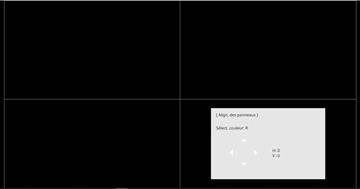
  10. Appuyez sur Enter. Un écran comme celui-ci s'affiche :


  11. Utilisez les touches fléchées de la télécommande afin d'ajuster l'alignement de la couleur que vous avez sélectionnée pour le paramètre Sélect. couleur.
  12. Lorsque vous avez terminé le réglage de l'écran, appuyez sur Enter.


    Remarque: L'option Décaler panneau complet s'applique aux lignes de quadrillage de tout l'écran. Pour peaufiner vos ajustements, suivez les autres étapes ci-dessous.
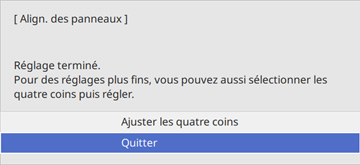
  13. Sélectionnez Ajuster les quatre coins et appuyez sur Enter. (Sinon, sélectionnez Quitter et appuyez sur Enter.)
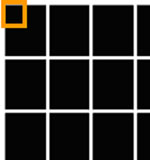
  14. Utilisez les touches fléchées de la télécommande pour régler l'alignement des couleurs dans le coin de l'écran mis en surbrillance avec une case orange.


    Après avoir apporté les ajustements adéquats, vous ne devriez voir aucune ligne bleue ou rouge.
  15. Appuyez sur Enter pour passer au coin suivant de l'écran.
  16. Lorsque vous avez terminé le réglage de chaque coin de l'écran, appuyez sur Enter.

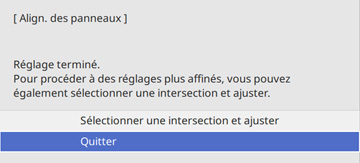
  17. Choisissez l'une des options suivantes :
    • Si l'alignement des panneaux du projecteur est bon, sélectionnez Quitter et appuyez sur Enter pour revenir au menu Align. des panneaux.
    • Si vous devez effectuer des réglages de l'alignement des panneaux supplémentaires pour votre projecteur, choisissez Sélectionner une intersection et ajuster et appuyez sur Enter. Utilisez les touches fléchées de la télécommande pour mettre en surbrillance le coin d'une case qui est mal alignée, appuyez sur Enter, effectuez les ajustements nécessaires et appuyez de nouveau sur Enter. Répétez cette étape tel que nécessaire pour les autres intersections.
    Remarque: Pour sauvegarder le paramètre d'alignement des panneaux après avoir quitté, sélectionnez Mémoire > Sauvegarde mémoire dans le menu Affichage.