Seleção das configurações de Screen Mirroring (espelhamento da tela)

Você pode selecionar configurações de Screen Mirroring para o seu projetor e depois projetar imagens a partir do seu dispositivo móvel.
  1. Aperte o botão Menu.
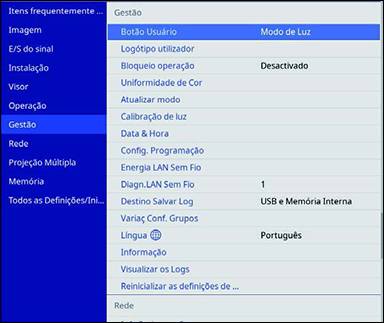
  2. Selecione o menu Gestão e aperte  Enter.


  3. Configure a opção Energ LAN Sem Fio como Activado.
  4. Selecione o menu Rede e aperte  Enter.


  5. Selecione Definições de rede e aperte  Enter.
  6. Selecione Interface de Controle de Prioridade e aperte  Enter.
  7. Escolha uma das seguintes opções:
    • Se estiver enviando imagens em uma rede com fios, selecione Rede com fios.
    • Se estiver enviando imagens diretamente através de wireless ou de um roteador de rede wireless, selecione Rede sem fios.
  8. Configure a opção AP Simples como Activado.
  9. Selecione Projeção de Rede e aperte  Enter.
  10. Defina a configuração Screen Mirroring como Activado.
  11. Selecione estas configurações conforme necessário:
    • Interromper Conexão permite que conecte outro dispositivo móvel enquanto projeta usando a função Screen Mirroring ou para conectar-se exclusivamente a um dispositivo. Se quiser usar duas fontes de espelhamento de tela (Screen Mirroring), desative esta função.
    • Ajustar desempenho permite que ajuste a velocidade e qualidade do espelhamento de tela. Selecione um número baixo para melhorar a qualidade ou um número alto para aumentar a velocidade.
    • Saída Imagem HDMI Out permite que reproduza a imagem de Screen Mirroring na porta HDMI Out (não disponível no projetor PowerLite EB-L520U). As funções HDCP e H.265 são desativadas e pode não conseguir projetar conteúdo protegido. Se quiser proteger conteúdo com funções HDCP e H.265, selecione Desactivado.
    • Info de Screen Mirroring exibe a informação de conexão quando projetando de uma fonte de Screen Mirroring (espelhamento).
  12. Quando terminar de selecionar configurações, selecione Voltar e aperte  Enter para retornar à tela Definições de rede.
  13. Selecione Aplicar e siga as instruções na tela para salvar as configurações e sair dos menus.
Referências relacionadas
Configurações de administração - Menu Gestão
Configuração de rede - Menu Rede