Vous
pouvez configurer la numérisation réseau vers votre produit par une
connexion directe à votre produit.
Premièrement, configurez manuellement le produit afin qu'il se connecte à votre réseau. Puis, suivez les instructions ici pour configurer votre ordinateur pour la numérisation réseau en utilisant Epson Scan 2 Utility. Votre produit doit être allumé et connecté au réseau.
Remarque: Notez
l'adresse IP ou le nom d'hôte du produit afin que vous puissiez les
saisir lors des prochaines étapes.
-
Effectuez l'une des étapes suivantes pour lancer Epson Scan 2
Utility :
- Windows 11: Cliquez sur
 , effectuez une recherche de
l'utilitaire Epson Scan 2 Utility et
sélectionnez-le.
, effectuez une recherche de
l'utilitaire Epson Scan 2 Utility et
sélectionnez-le. - Windows 10 : Cliquez sur
 > EPSON > Epson Scan 2
Utility.
> EPSON > Epson Scan 2
Utility. - Windows 8.x : Naviguez vers l'écran Applications et sélectionnez Epson Scan 2 Utility.
- Windows 7 : Cliquez sur
 >
Tous les programmes >
EPSON > Epson Scan 2 > Epson
Scan 2 Utility.
>
Tous les programmes >
EPSON > Epson Scan 2 > Epson
Scan 2 Utility. - Mac : Ouvrez le dossier Applications, cliquez sur Epson Software et cliquez sur Epson Scan 2 Utility.
- Windows 11: Cliquez sur
-
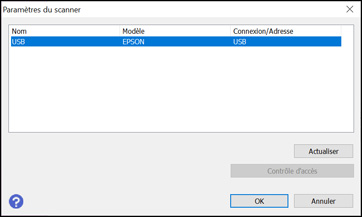
Sélectionnez Paramètres dans
la liste déroulante Scanner. Un écran comme celui-ci
s'affiche :
Remarque: Si vous voyez un bouton Activer la modification (Windows) ou l'icône de verrou (Mac), cliquez dessus pour modifier les paramètres du produit.
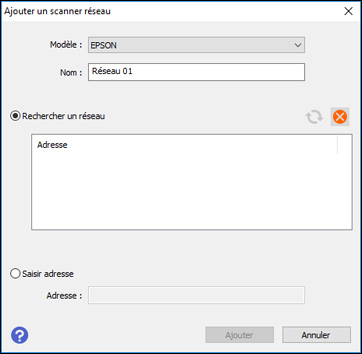
- Sélectionnez votre produit et cliquez sur Ajouter. Un écran comme celui-ci s'affiche :