Puede
utilizar Document Capture Pro para escanear originales de varias
páginas como archivos separados. Puede indicar cómo se crean los
archivos separados definiendo un número máximo de páginas por
archivo o insertando páginas en blanco, códigos de barras o
caracteres que se pueden detectar por el software como marcadores
de separación.
Nota: Los ajustes
varían según la versión de software que esté utilizando. Haga clic
en el icono Ayuda en Document
Capture Pro para obtener más información.
- Realice
una de las siguientes acciones para iniciar Document Capture
Pro:
- Windows 11: Haga clic en
 , luego busque la aplicación
Document Capture Pro y
selecciónela.
, luego busque la aplicación
Document Capture Pro y
selecciónela. - Windows 10: Haga clic en
 y seleccione Epson Software > Document Capture Pro.
 - Windows 8.x: Navegue a la pantalla Aplicaciones y seleccione Document Capture Pro.
- Windows (otras versiones): Haga clic en
 o en
Inicio, luego seleccione
Todos los programas o Programas. Seleccione Epson Software > Document Capture Pro.
o en
Inicio, luego seleccione
Todos los programas o Programas. Seleccione Epson Software > Document Capture Pro.
- Windows 11: Haga clic en
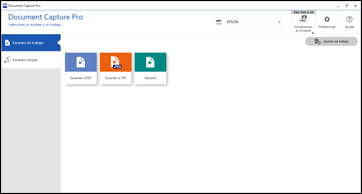
- Seleccione la ficha Escaneo de trabajo. Verá una ventana como esta:
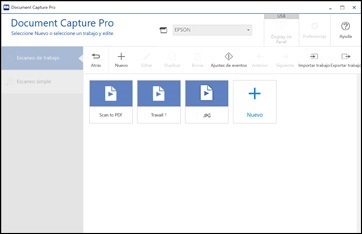
- Haga clic en el botón Ajustes de trabajo. Verá una ventana como esta:
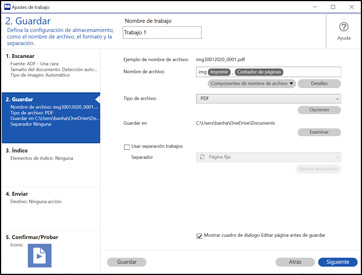
- Seleccione Nuevo y seleccione los ajustes de escaneo. Haga clic en Siguiente cuando termine. Verá una ventana como esta: