Si
frecuentemente utiliza diferentes tipos de papel para diferentes
propósitos, como para imprimir dibujos de prueba en papel normal y
para imprimir dibujos para presentación en papel de color, puede
configurar la impresora para que cambie automáticamente al rollo
que tiene el mismo tipo de papel que el trabajo de impresión.
Nota: La
apariencia de las ventanas de impresión pueden diferir un poco de
las que se muestra en esta sección , dependiendo de la versión de
Windows o Mac que está utilizando.
- Seleccione
 > Ajustes
generales > Config. de la
impresora > Conf. origen de
papel > Configuración del rollo
de papel > Cambio de
rollos > Automático >
Tipo de papel desde el panel de
control de la impresora.
> Ajustes
generales > Config. de la
impresora > Conf. origen de
papel > Configuración del rollo
de papel > Cambio de
rollos > Automático >
Tipo de papel desde el panel de
control de la impresora.
- Elija
una de las siguientes opciones:
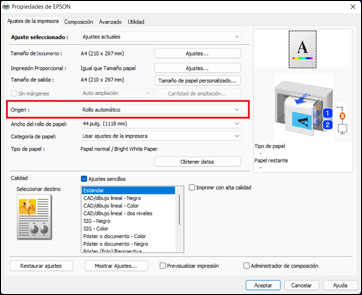
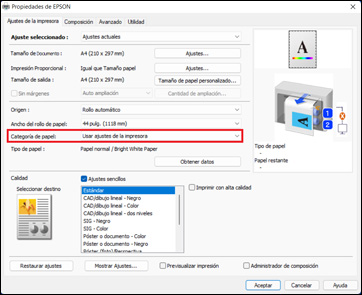
- Windows: Muestre la pantalla Ajustes de la impresora del driver de la impresora y seleccione Rollo automático como el ajuste Origen.
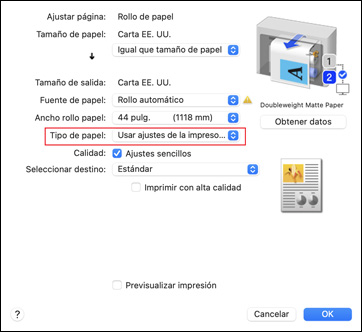
- Mac: Muestre la pantalla Imprimir en su computadora y asegure el rollo de papel esté seleccionado como el ajuste Tamaño del papel. Seleccione Opciones > Ajustes de la impresora y luego seleccione Rollo automático como el ajuste Fuente de papel.