Cómo conectar e imprimir desde un
dispositivo de memoria USB
Puede
imprimir desde un dispositivo de memoria USB conectado a la
impresora.
Nota: No se pueden
garantizar las conexiones que utilizan un cable de extensión, un
concentrador USB o un lector de tarjetas.
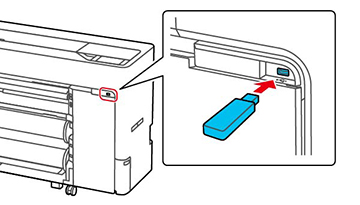
Conecte
el dispositivo de memoria USB que contiene los datos guardados al
puerto de dispositivo de memoria USB en el panel de control.
Pulse el botón de inicio, si es necesario.
Seleccione Dispositivo de
memoria.
Seleccione la opción de menú que coincide con el formato del
archivo que desea imprimir.
Realice una de las siguientes acciones
para seleccionar una sola imagen para imprimir:
Para JPEG, seleccione una imagen
y seleccione Continuar con la
impresión (aparecerá una marca de verificación en la imagen
seleccionada). Seleccione Vista
individual para ver la imagen seleccionada
individualmente.
Para TIFF o PDF: Seleccione un nombre de archivo de la lista
en la pantalla.
Nota: Los archivos
en formatos que no sean JPEG, TIFF o PDF no se muestran en la
pantalla LCD. Los caracteres en los nombres de las carpetas o los
archivos que no se pueden mostrar por la impresora se mostrarán
como un signo de interrogación.
Seleccione la fuente de papel y B/N o Color.
Elija una de las siguientes
opciones:
Si desea utilizar ajustes avanzados, como para aumentar o
reducir el tamaño de impresión, continúe con el siguiente paso.
Si desea imprimir al tamaño real sin ajustes avanzados, continúe
con el paso 10.
Seleccione la ficha Avanzado y
seleccione los ajustes necesarios. Puede seleccionar Reducir/ampliar para establecer la proporción de
reducir/ampliar. Si configuró el ajuste Autoaj. Pág. en Activado, la impresión se amplía automáticamente
al ancho del rollo de papel o al tamaño de papel suelto cargado en
la impresora.
Nota: Puede
seleccionar Ajustes para utilizar un
grupo de ajustes usado anteriormente. El botón Ajustes le permite
revisar la imagen de la impresión (JPEG, TIFF o PDF
solamente).
Cambie los otros ajustes, según sea
necesario.
Seleccione Imprimir para comenzar a imprimir.
Nota: Necesita la
unidad SSD para imprimir varias copias. Instale la unidad SSD, si
es necesario, y cree un espacio de almacenamiento. (La unidad SSD
está incluida con los modelos SureColor T5770DM/T7770DM y es
opcional para todos los otros modelos).
 de inicio