Observação: A tela
inicial varia dependendo do modelo da impressora e dos opcionais
instalados. Você pode selecionar o ícone

de troca de tela para
navegar entre a tela inicial e a exibição do nível da tinta.
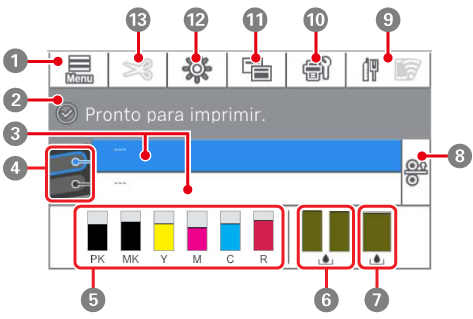
| 1 |
Acessa itens de menu |
| 2 |
Exibe o estado da impressora, mensagens de erro e
outra informação |
| 3 |
Exibe informação do papel em rolo
Quando papel em rolo não está colocado, - - - é exibido. |
| 4 |
Troca a fonte de papel
Selecione durante a impressão para imprimir a próxima página
usando a fonte de papel selecionada. Se não houver papel carregado
em nenhuma das fontes, selecione para exibir a tela Config. Papel. |
| 5 |
Exibe a quantidade de tinta restante
A abreviação abaixo de cada barra indica a cor da tinta.
PK: Preto fotográfico
MK: Preto fosco
Y: Amarelo
M: Magenta
C: Ciano
GY: Cinza (SureColor P6570D/P6570DE/P6570E/P8570D/P8570DL)
R: Vermelho (SureColor
T3770D/T3770DE/T3770E/T5770D/T5770DM/T7770D/T7770DL/T7770DM)
Quando o ícone  de notificação é exibido, a cor
da tinta correspondente está com nível baixo. Toque na área de
exibição para verificar o número do modelo do cartucho ou da bolsa
de tinta. de notificação é exibido, a cor
da tinta correspondente está com nível baixo. Toque na área de
exibição para verificar o número do modelo do cartucho ou da bolsa
de tinta. |
| 6 |
Exibe a quantidade de espaço restante nas caixas
de manutenção sem margens Quando o ícone de notificação é exibido, a caixa
correspondente está quase cheia. Toque na área de exibição para
verificar o número do modelo da caixa de manutenção sem
margens. |
| 7 |
Exibe a quantidade de espaço restante na caixa de
manutenção
Quando o ícone de notificação é exibido, a caixa
de manutenção correspondente está quase cheia. Toque na área de
exibição para verificar o número do modelo da caixa de
manutenção. |
| 8 |
Ícone de liberação do papel
Solta o papel em rolo para uma remoção fácil durante tarefas
como a troca de papel ou a remoção de papel preso; desativada
durante a alimentação do papel ou impressão. |
| 9 |
Ícones de estado da rede; selecione para mudar o
estado de conexão da rede
 : Não há uma conexão
Ethernet. : Não há uma conexão
Ethernet.
 : Conexão Ethernet
estabelecida. : Conexão Ethernet
estabelecida.
 : Conexão Wi-Fi ausente. : Conexão Wi-Fi ausente.
 : Ocorreu um erro de rede
Wi-Fi ou o produto está procurando uma conexão. : Ocorreu um erro de rede
Wi-Fi ou o produto está procurando uma conexão.
 : Conexão Wi-Fi foi
estabelecida; o número de barras indica a intensidade do sinal. : Conexão Wi-Fi foi
estabelecida; o número de barras indica a intensidade do sinal.
 : Conexão Wi-Fi Direct
ausente. : Conexão Wi-Fi Direct
ausente.
 : Conexão Wi-Fi Direct
estabelecida. : Conexão Wi-Fi Direct
estabelecida.
Observação: A rede
wireless pode não ser suportada, dependendo das especificações e do
destino. Neste caso, use uma rede com fios. |
| 10 |
Exibe o menu Manutenção
Você pode verificar e limpar os jatos de cabeçote de impressão,
trocar consumíveis e limpar peças. |
| 11 |
Muda a exibição da tela inicial |
| 12 |
Acende e apaga a luz interna; acenda para checar o
progresso da impressão |
| 13 |
Exibe configurações para alimentação e corte do
papel em rolo |
| 14 |
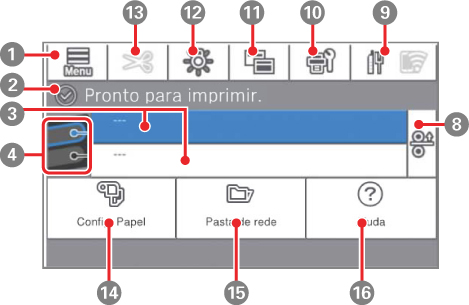
Exibe o menu Config.
Papel
Selecione quando carregar, remover, configurar ou ajustar o
papel. |
| 15 |
Exibe o menu Pasta de
rede
Selecione para imprimir um arquivo da pasta de rede
compartilhada (uma pasta compartilhada deve ser definida
antecipadamente). |
| 16 |
Exibe o menu Ajuda
Observação: Quando
a unidade SSD está instalada, o menu  Armazenamento Armazenamento é exibido. Você pode fazer
configurações de armazenamento permitindo que armazene documentos
na unidade SSD e os imprima quando necessário. |
| 17 |
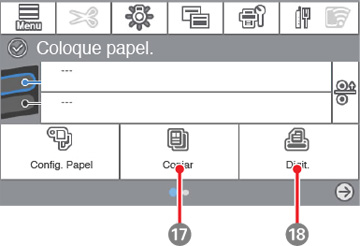
Exibe o menu Copiar
(SureColor T5770DM/T7770DM somente) |
| 18 |
Exibe o menu Digit.
(SureColor T5770DM/T7770DM somente) |
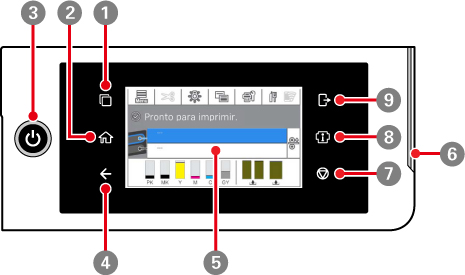
 ícone do sistema de autenticação;
toque para trocar o sistema de autenticação
ícone do sistema de autenticação;
toque para trocar o sistema de autenticação início
 ligar
ligar ícone voltar; aceso somente
quando um sistema de autenticação é conectado
ícone voltar; aceso somente
quando um sistema de autenticação é conectado ícone parar
 ícone de informação; acesse
informação sobre a tinta e veja o histórico de trabalhos
ícone de informação; acesse
informação sobre a tinta e veja o histórico de trabalhos
 de digitalização para operar
o scanner.
de digitalização para operar
o scanner. ícone de logout do sistema de
autenticação; toque para sair do sistema de autenticação
ícone de logout do sistema de
autenticação; toque para sair do sistema de autenticação