Impressão a partir de uma pasta compartilhada

Você pode selecionar e imprimir um arquivo de uma pasta compartilhada em rede que tenha sido configurada antecipadamente usando a tela da impressora ou no Web Config.
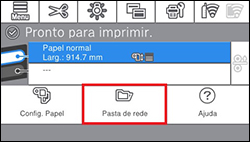
  1. No visor LCD, selecione Pasta de rede.


    Os arquivos na pasta compartilhada aparecem.
  2. Selecione um único arquivo para imprimir.
  3. Selecione P&B ou Cor.
  4. Escolha uma das seguintes opções:
    • Se estiver usando configurações avançadas, como a ampliação ou redução do tamanho do impresso, vá para o próximo passo.

    • Se estiver imprimindo o tamanho real sem o uso de configurações avançadas, pule para o passo 6.

  5. Selecione a guia Avançado e faça as seguintes configurações conforme necessário.
    • Clique em Reduzir/Aumentar para ampliar ou diminuir a imagem.
    • Para ampliar a imagem automaticamente para que caiba na largura do papel em rolo ou no tamanho da folha avulsa carregada na impressora, configure Ajustar auto. como Ativado.
  6. Modifique outras configurações conforme necessário.
  7. Selecione Imprimir. Você pode imprimir os seguintes tipos de arquivos de uma pasta compartilhada:
    • JPEG
    • HP-GL/2
    • TIFF
    • PDF (modelos sem o Adobe Embedded Print Engine (SureColor P6570DE/P6570E/T3770DE/T3770E) só podem imprimir dados criados usando a função de digitalização fornecida pelas impressoras jato de tinta da Epson.)
    Observação: Você precisa da unidade SSD para imprimir múltiplas cópias. Instale a unidade SSD, se necessário, e crie espaço para armazenamento. (A unidade SSD é incluída com a SureColor T5770DM/T7770DM e é opcional para todos os outros modelos.)
    O seu arquivo começa a imprimir.