Você
pode usar a função de Correção de Pontos do projetor para ajustar o
formato da imagem usando pontos em uma grade.
Isso é útil
para ajustar áreas sobrepostas em múltiplas imagens projetadas que
não estejam alinhando corretamente.

Nota: Você pode
mover os pontos na grade entre 0,5 e 600 pixels. Caso veja uma
mensagem de Aprimoramento 4K, selecione Sim para desativar a função Aprimoramento
4K.
-
Ligue o projetor e exiba uma imagem.
Nota: Você pode
exibir um padrão para ajudar a ajustar a imagem projetada usando o
menu Definição.
Nota: Você também
pode exibir um padrão para ajudar a ajustar a imagem projetada
usando o botão Test Pattern no
controle remoto.
-
Pressione o botão Menu.
-
Selecione o menu Definição e
aperte
 Enter.
-
Selecione a opção Correção
Geométrica e pressione Enter.
- Selecione a configuração Correção de Pontos e aperte Enter.
Nota: Caso veja
uma mensagem de confirmação, pressione
Enter.
Você verá a seguinte tela:
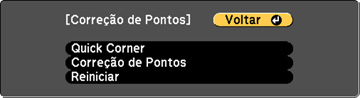
- Selecione a configuração Correção de Pontos e aperte Enter.
Você verá a seguinte tela:

-
Selecione a configuração Correção de
Pontos e aperte Enter.
-
Selecione o número de linhas de grade a serem exibidas e
aperte Enter.
Nota: Se precisar
mudar a cor das linhas da grade, selecione a configuração
Cor do Padrão e selecione uma cor
adequada.
-
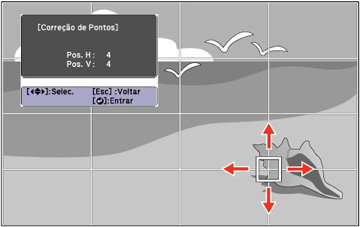
Aperte os botões de seta no projetor ou controle remoto para
mover o ponto na grade que deseja ajustar. Em seguida aperte
Enter.
A caixa muda de um quadrado de linha única para um quadrado de
duas linhas.
-
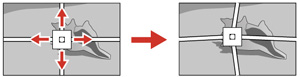
Aperte os botões de seta para corrigir o formato da imagem em
todas as direções necessárias.
Nota: Você pode
pressionar
Enter para exibir ou esconder a imagem e a grade
e verificar o resultado.
-
Pressione Esc para retornar à
tela anterior e selecionar outro ponto a ser corrigido, se
necessário.
-
Quando terminar, aperte o botão Menu.
Nota: Se
necessário, você pode refinar os ajustes da imagem usando a
configuração Parede do
Canto.