Nota: A
configuração de internet e funções de controle são compatíveis com
o navegador Microsoft Internet Explorer 11.0 ou posterior
(Windows), Microsoft Edge (Windows), Safari (Mac) e Chrome
(Android) em redes que não usem um servidor proxy para conexão. Não
é possível selecionar todas as configurações de menu do projetor ou
controlar todas as suas funções ao usar um navegador.
Nota: Se
configurar o modo de espera como Comunic.Activada, você pode usar um navegador
para selecionar configurações e controlar a projeção mesmo se o
projetor estiver em modo de espera.
-
Digite o endereço IP do projetor na caixa de endereço
do navegador e pressione a tecla Enter do computador.
Você verá a tela do Epson Web Control.
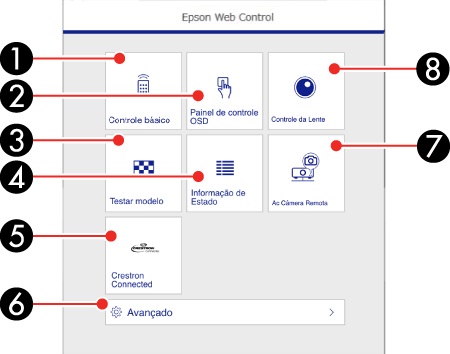
1 Selecione Controle básico para controlar o projetor remotamente 2 Selecione Painel de controle OSD para modificar as configurações de menu do projetor 3 Selecione Testar modelo para exibir um padrão de teste. 4 Selecione Informação de Estado para ver o estado do projetor 5 Selecione Crestron Connected para abrir o menu 6 Selecione Avançado para abrir o menu avançado 7 Selecione Ac Câmera Remota para exibir a imagem capturada pelo câmera opcional. 8 Selecione Controle da Lente para ajustar a lente (foco, zoom e deslocamento da lente)